Cómo medir la capacidad de almacenamiento disponible en dispositivos digitales
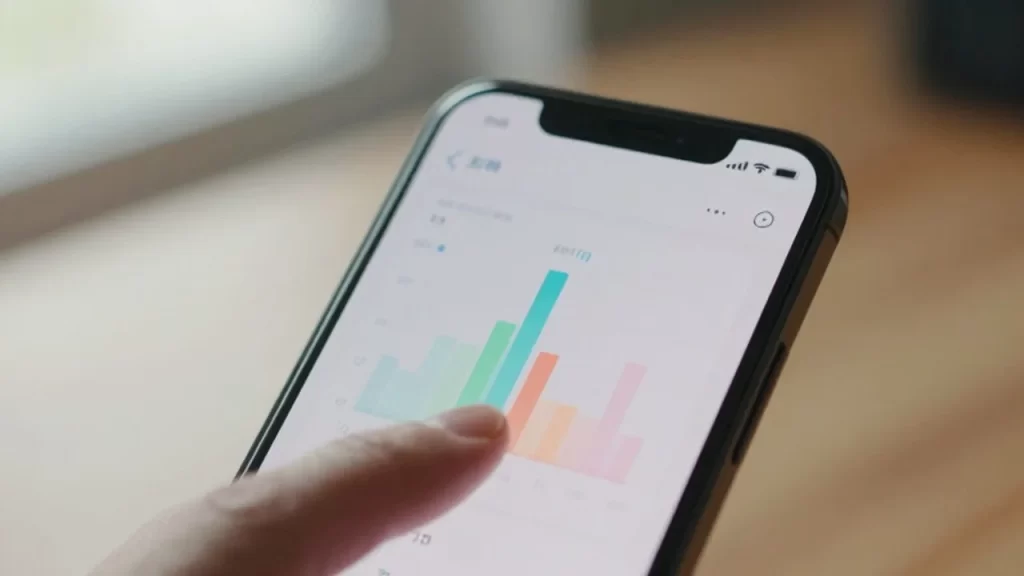
Recibir un aviso de "memoria llena" es una de las experiencias más frustrantes al usar un dispositivo digital. Ya sea que estés intentando tomar una fotografía importante, descargar un documento esencial o simplemente abrir una aplicación, la falta de espacio puede paralizar tu flujo de trabajo y comprometer la estabilidad de tu sistema.
Entender cuánto almacenamiento tienes disponible y cómo se distribuye es fundamental para la salud de tus equipos. No se trata solo de saber si tienes gigabytes libres, sino de comprender qué elementos están consumiendo esos recursos para poder tomar decisiones informadas sobre qué conservar y qué eliminar.
Saber gestionar tu capacidad de almacenamiento te permitirá evitar errores críticos, como la pérdida de datos por falta de espacio para actualizaciones del sistema o el mal funcionamiento de aplicaciones que requieren un margen de maniobra para operar correctamente.
Consultar el espacio disponible en ordenadores
Dependiendo del sistema operativo que utilices, el proceso para visualizar la capacidad restante varía ligeramente, pero la lógica es la misma: buscar la sección de almacenamiento dentro de las herramientas de configuración del sistema.
En los sistemas basados en Windows, la forma más directa es acceder al Explorador de archivos. Allí, al seleccionar "Este equipo", podrás ver una representación visual de tus unidades de disco. Cada unidad mostrará una barra que indica cuánto espacio se ha ocupado y cuánto queda libre. Si tienes varios discos duros o particiones, es importante revisar cada uno de ellos de manera individual.
En los dispositivos de Apple (macOS), el proceso es algo más centralizado. Puedes acceder a la información del sistema a través del menú de configuración. El sistema te ofrecerá un desglose detallado que no solo muestra el espacio libre, sino que también categoriza el contenido en secciones como aplicaciones, documentos, fotos y archivos del sistema. Esto es especialmente útil para identificar de un vistazo si el problema es una acumulación de archivos personales o un exceso de software instalado.
Revisar el almacenamiento en dispositivos móviles

Los teléfonos inteligentes y tabletas suelen ser los dispositivos que más rápido se llenan debido a la constante captura de fotos, vídeos y la acumulación de datos de aplicaciones de mensajería.
En los dispositivos Android, la gestión se realiza generalmente desde los ajustes de almacenamiento. El sistema operativo ofrece un resumen muy útil que te permite ver cuánto espacio ocupan las aplicaciones, los vídeos y los archivos descargados. Una ventaja de este ecosistema es que suele permitirte identificar rápidamente qué aplicaciones son las que más recursos están demandando, facilitando la limpieza de la memoria caché.
Para los usuarios de iPhone o iPad, la ruta es similar: Configuración > General > Almacenamiento del iPhone. Apple ofrece una interfaz muy intuitiva que presenta una lista de todas las aplicaciones instaladas, ordenadas de mayor a menor consumo de espacio. Esto permite ver no solo el tamaño de la aplicación en sí, sino también la cantidad de datos temporales que ha ido acumulando con el uso diario.
Diferencia entre almacenamiento físico y almacenamiento en la nube
Es un error común confundir la capacidad de nuestro dispositivo con la capacidad de nuestros servicios de almacenamiento en la nube. Para mantener un control real, debemos entender que son dos "bolsas" de espacio distintas.
| Tipo de Almacenamiento | Ubicación | Dependencia | Uso principal |
|---|---|---|---|
| Local (Físico) | Disco duro, memoria interna, USB | Requiere el dispositivo físico | Ejecutar el sistema, aplicaciones y archivos de uso inmediato. |
| Nube (Cloud) | Servidores remotos (Internet) | Requiere conexión a red | Copias de seguridad, compartir archivos y liberar espacio local. |
Si tu móvil te dice que tiene poco espacio, pero tu cuenta de Google Drive o iCloud está llena, no podrás subir archivos nuevos a la red para liberar el dispositivo. Por tanto, es necesario monitorear ambos indicadores de forma independiente para tener una estrategia de gestión de datos efectiva.
Errores frecuentes al gestionar la capacidad
Uno de los errores más habituales es intentar solucionar la falta de espacio borrando archivos de forma indiscriminada sin comprender qué estamos eliminando. Borrar carpetas de aplicaciones o archivos del sistema puede provocar que el dispositivo deje de funcionar correctamente.
Otro fallo común es ignorar la memoria caché. Las aplicaciones (especialmente las redes sociales y navegadores) guardan fragmentos de datos para cargar más rápido, pero estos pueden llegar a ocupar varios gigabytes con el tiempo. Limpiar la caché es una forma segura de recuperar espacio sin perder tus archivos personales.
Finalmente, no considerar el espacio necesario para las actualizaciones de software es un riesgo constante. Un dispositivo con el almacenamiento al límite puede fallar al intentar instalar una actualización crítica de seguridad, quedando vulnerable o bloqueado en un proceso de instalación incompleto.
Preguntas frecuentes
¿Por qué mi dispositivo dice que tiene poco espacio si casi no tengo archivos? Esto suele deberse a los archivos temporales, la caché de las aplicaciones y los datos ocultos del sistema operativo. También puede ser que las aplicaciones de mensajería estén guardando automáticamente todos los vídeos y fotos que recibes.
¿Borrar una aplicación libera el mismo espacio que borrar un vídeo? No necesariamente. Borrar una aplicación libera el espacio que ocupa su programa, pero si esa aplicación tenía guardados datos o archivos propios (como mapas descargados o música), es posible que esos datos permanezcan en el dispositivo hasta que los borres manualmente o limpies la caché.
¿Es seguro usar discos externos o USB para liberar espacio? Sí, siempre que los utilices para guardar archivos que no necesites consultar constantemente (como fotos antiguas o proyectos terminados). Sin embargo, no se recomienda instalar aplicaciones directamente en un USB para ejecutarlas, ya que la velocidad de transferencia es mucho menor que la del almacenamiento interno.
¿Qué hago si no puedo descargar nada y no encuentro qué ocupa espacio? Primero, reinicia el dispositivo; a veces el sistema necesita recalcular el espacio disponible. Si el problema persiste, revisa la carpeta de "Descargas" y la "Papelera", ya que muchos archivos eliminados siguen ocupando espacio hasta que vacías la papelera por completo.
Deja una respuesta