Guía para convertir archivos PDF a formato Word mediante software
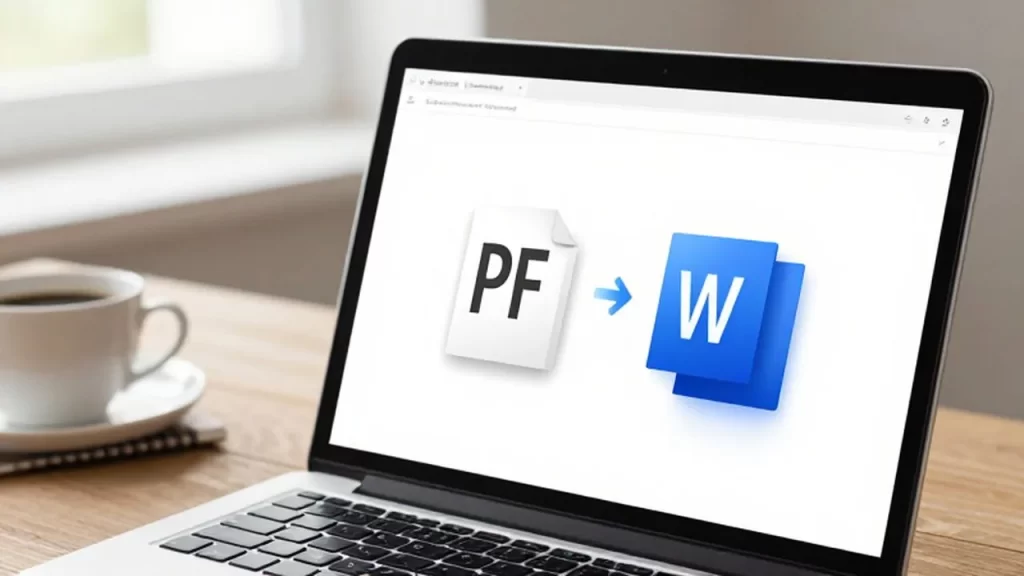
El formato PDF es el estándar de la industria para compartir documentos que deben mantener una apariencia intacta en cualquier dispositivo. Sin embargo, su naturaleza de "solo lectura" suele ser un obstáculo cuando necesitas editar el contenido, corregir un error tipográfico o añadir información nueva a un texto que ya te han enviado.
Convertir un archivo PDF a un formato de Word permite transformar ese documento estático en un archivo editable. Este proceso es fundamental para mejorar la productividad, ya que evita tener que transcribir manualmente párrafos enteros, permitiéndote trabajar directamente sobre la estructura del texto, las tablas y los párrafos originales.
Dependiendo de las herramientas que utilices y de la complejidad del archivo, existen diversas rutas para lograr esta transición. A continuación, exploramos los métodos más efectivos y prácticos para realizar esta tarea sin complicaciones técnicas.
Métodos principales para la conversión
Existen tres caminos principales que puedes seguir dependiendo de lo que tengas instalado en tu ordenador o de tu preferencia por trabajar en la nube. La elección dependerá de si buscas rapidez, privacidad de los datos o la máxima fidelidad en el diseño.
El primer método es utilizar directamente un procesador de textos como Microsoft Word. Las versiones modernas de este software permiten abrir archivos PDF casi como si fueran documentos nativos. Al abrir el archivo, el programa realiza un proceso de conversión automática que intenta reconstruir el texto y las imágenes. Este método es ideal para documentos que son mayoritariamente texto y que no tienen diseños extremadamente complejos.
La segunda opción es recurrir a servicios de conversión en línea. Estas herramientas funcionan a través del navegador web y son extremadamente sencillas de usar: arrastras el archivo, esperas unos segundos y descargas el resultado. Son la solución más rápida para usuarios que no desean instalar nada, aunque siempre es recomendable tener precaución si el documento contiene información sensible o privada.
Por último, existen programas especializados de edición de PDF. Estas aplicaciones profesionales ofrecen el nivel más alto de precisión, manteniendo tablas, columnas y fuentes de manera casi perfecta. Es la opción preferida cuando el documento original tiene un diseño visual muy elaborado que no quieres que se desmorone durante la conversión.
Pasos para una conversión efectiva
Para obtener los mejores resultados, independientemente del método que elijas, es recomendable seguir un proceso lógico que minimice la pérdida de formato.
- Identificar el tipo de PDF: Antes de empezar, observa si el PDF es un documento de texto real o si es una imagen (como un escaneo). Si es una imagen, necesitarás una herramienta con tecnología OCR (Reconocimiento Óptico de Caracteres) para que el software pueda "leer" las letras.
- Seleccionar la herramienta adecuada: Si el documento es simple, usa Word. Si es un escaneo, busca un conversor con OCR. Si es un diseño complejo, busca software de edición profesional.
- Ejecutar la conversión y revisar: Una vez obtenido el archivo .docx, abre el documento inmediatamente para comprobar que los saltos de página, las imágenes y las tablas estén en su sitio.
- Limpieza de formato: Es muy común que tras la conversión aparezcan espacios extra o saltos de línea innecesarios. Dedica unos minutos a limpiar el texto para que sea totalmente funcional.
Limitaciones y errores comunes al convertir
No todas las conversiones son perfectas. Es importante gestionar las expectativas, ya que el paso de un formato diseñado para la visualización (PDF) a uno diseñado para la edición (Word) siempre conlleva ciertos riesgos de desorden.
Uno de los problemas más habituales es la desconfiguración de las tablas. Si una tabla tiene celdas combinadas o un diseño muy intrincado, es probable que el software de conversión interprete las líneas como simples trazos, rompiendo la estructura de los datos. En estos casos, es posible que debas recrear la tabla manualmente en Word.
Otro error frecuente es la pérdida de fuentes tipográficas. Si el PDF utiliza una letra que no tienes instalada en tu sistema, Word la sustituirá por una genérica, lo que puede alterar el espaciado y hacer que el texto se vea "amontonado" o que las palabras se corten de forma extraña. Asimismo, si el PDF es una imagen de baja calidad, los errores de ortografía tras la conversión serán inevitables, ya que el reconocimiento de caracteres podría confundir una letra con otra.
Consejos para mantener la calidad del documento
Para asegurar que tu flujo de trabajo sea fluido, ten en cuenta estas recomendaciones prácticas:
| Situación | Recomendación |
|---|---|
| El PDF es un escaneo de baja calidad | Usa siempre una herramienta con OCR activado. |
| El documento tiene muchas imágenes | Guarda las imágenes del PDF original por separado antes de convertir. |
| El diseño es muy rígido y complejo | Considera editar el PDF directamente en lugar de convertirlo a Word. |
| El archivo contiene datos sensibles | Evita los convertidores web gratuitos y usa software local. |
Preguntas frecuentes sobre la conversión de archivos
¿Es seguro usar convertidores de PDF gratuitos en internet? Si el documento es información pública o sin importancia, no hay problema. Sin embargo, si contiene datos personales, bancarios o confidenciales, es mucho más seguro utilizar un programa instalado en tu propia computadora para evitar que tus archivos pasen por servidores externos.
¿Por qué mi Word se ve diferente después de abrir un PDF? Esto ocurre porque el software intenta "adivinar" cómo estaban organizados los elementos. El PDF guarda posiciones exactas en la página, mientras que Word trabaja con un flujo de texto continuo. Esa diferencia de lógica causa cambios en márgenes y espacios.
¿Puedo convertir un PDF a Word desde mi teléfono móvil? Sí, la mayoría de los servicios de almacenamiento en la nube y editores de documentos tienen aplicaciones móviles que permiten realizar esta tarea, aunque la revisión del formato suele ser más difícil en pantallas pequeñas.
¿Qué es el OCR y por qué lo necesito? El OCR es la tecnología que permite que un programa reconozca letras en una imagen. Si tu PDF fue creado escaneando un papel, para el ordenador es solo una foto; sin OCR, no podrás seleccionar ni editar el texto.
Deja una respuesta