Cómo automatizar copias de seguridad de archivos en dispositivos digitales
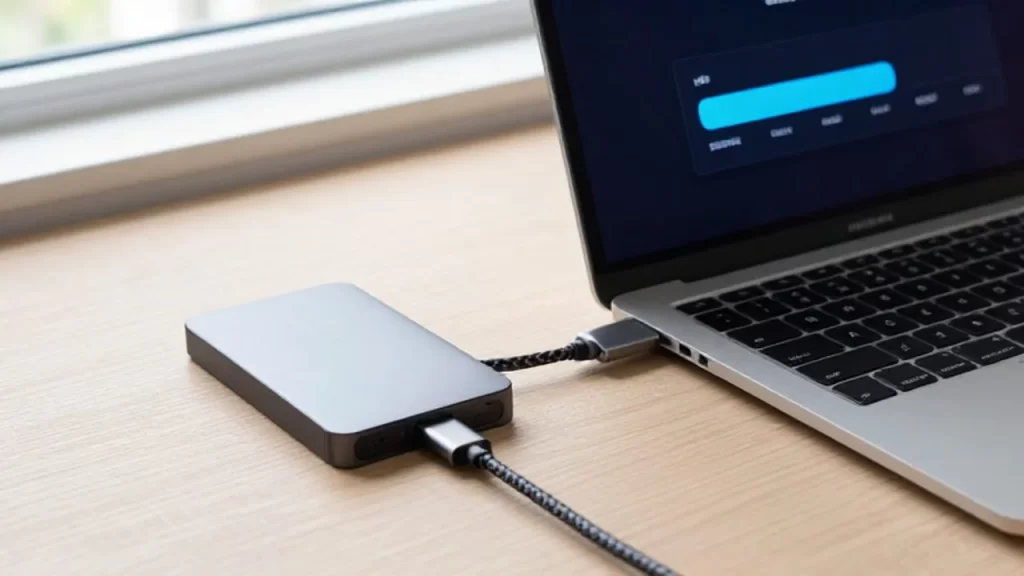
La pérdida de información digital, ya sea por un fallo en el hardware, un error humano o un incidente de seguridad, es uno de los problemas más comunes y frustrantes que enfrentan los usuarios. Depender de la memoria o de realizar respaldos manuales es una estrategia poco fiable, ya que el factor humano tiende a olvidar la importancia de estas tareas conforme pasa el tiempo.
Automatizar las copias de seguridad consiste en configurar sistemas o aplicaciones que se encarguen de replicar tus archivos importantes de forma periódica y sin intervención manual. El objetivo es garantizar que, en caso de cualquier incidente, siempre exista una versión actualizada de tu información lista para ser restaurada, minimizando el tiempo de inactividad y el estrés.
Implementar un sistema automatizado no requiere conocimientos avanzados de informática. Hoy en día, la mayoría de los sistemas operativos y servicios de almacenamiento ofrecen herramientas integradas que permiten establecer horarios, seleccionar carpetas específicas y gestionar el destino de los datos con apenas unos clics.
Diferencias entre copias locales y en la nube
Para diseñar un plan de automatización efectivo, es fundamental entender que existen dos entornos principales donde pueden residir tus datos. Cada uno cumple una función distinta y, lo ideal, es que trabajen de forma complementaria para ofrecer una protección integral.
Las copias locales se realizan en dispositivos físicos que conectas directamente a tu equipo, como discos duros externos o memorias USB. La principal ventaja es la velocidad de transferencia y la independencia de una conexión a internet. Sin embargo, corren el riesgo de dañarse si sufren un percance físico o si el lugar donde se guardan se ve afectado por un evento externo.
Por otro lado, el almacenamiento en la nube automatiza el proceso enviando tus archivos a servidores remotos a través de internet. Esto ofrece una gran comodidad, ya que puedes acceder a tus datos desde cualquier lugar y dispositivo. No obstante, la velocidad depende totalmente de tu conexión y, si no se configura correctamente, puede consumir gran parte de tu ancho de banda.
| Característica | Copia Local (Disco Externo) | Copia en la Nube |
|---|---|---|
| Velocidad | Muy alta | Depende de internet |
| Accesibilidad | Solo con el dispositivo físico | Desde cualquier lugar |
| Riesgo físico | Daño por golpes o pérdida | Casi inexistente |
| Coste | Pago único por el hardware | Suele requerir suscripción |
Estrategias para una automatización efectiva

No basta con activar una función y olvidarse por completo. Una automatización inteligente requiere definir qué se respalda y con qué frecuencia. Un error habitual es intentar copiar todo el contenido del ordenador, lo que suele saturar el almacenamiento y ralentizar los procesos de sincronización.
Lo más recomendable es priorizar los datos que no tienen un reemplazo fácil: documentos de trabajo, fotografías personales, bases de datos de aplicaciones y configuraciones de usuario. Los archivos que puedes volver a descargar de internet, como instaladores de programas o películas, no necesitan ocupar espacio en tus copias de seguridad.
Para la frecuencia, puedes optar por tres modalidades según la importancia de tu trabajo:
- Sincronización continua: Ideal para documentos de texto o proyectos en los que trabajas a diario; cada cambio se guarda instantáneamente.
- Programación diaria: Adecuada para la mayoría de los usuarios domésticos, asegurando que al final del día todo esté a salvo.
- Programación semanal: Útil para archivos que cambian poco, como bibliotecas de fotos o archivos de archivo histórico.
Errores frecuentes al configurar respaldos automáticos
Uno de los riesgos más grandes de la automatización es la falsa sensación de seguridad. Muchos usuarios asumen que, porque el software dice que está funcionando, sus datos están protegidos, sin verificar si la copia realmente se completó correctamente o si los archivos son legibles.
Otro error común es la falta de la regla de diversidad. Si solo automatizas la copia hacia un disco duro externo y ese disco falla, no tienes protección. De igual forma, si solo usas la nube y pierdes el acceso a tu cuenta por un problema de credenciales, te quedas sin nada. Es vital mantener al menos dos destinos diferentes para tus datos más críticos.
Finalmente, es peligroso automatizar la copia de archivos que están siendo utilizados por otros programas sin que el software de respaldo sea compatible con "copias en sombra" o "volúmenes de copia". Esto puede resultar en archivos corruptos que, aunque existen en el respaldo, no se pueden abrir cuando intentas recuperarlos.
Checklist para verificar tu sistema de copias
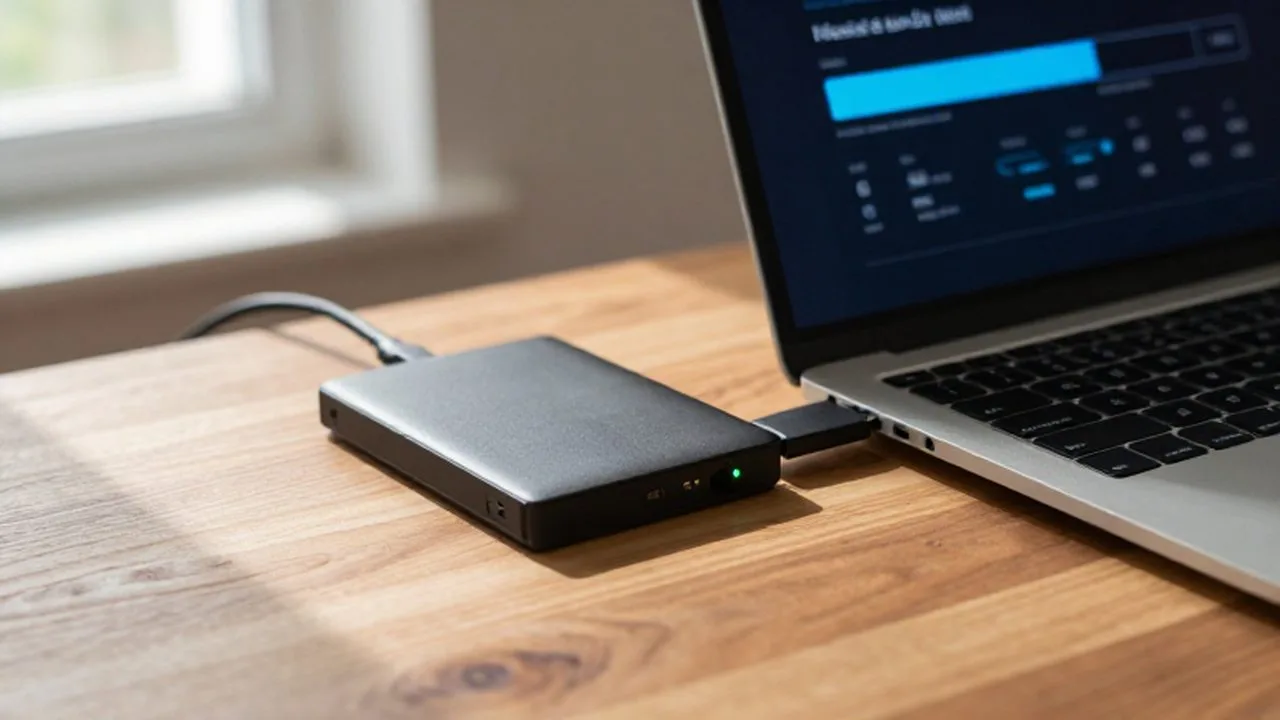
Para asegurar que tu configuración sea robusta, puedes seguir esta lista de comprobación periódica:
- Verifica que el software de respaldo se inicie automáticamente con el sistema operativo.
- Realiza una prueba de restauración de un archivo pequeño una vez al mes para confirmar que el proceso funciona.
- Asegúrate de que el espacio de almacenamiento (ya sea físico o en la nube) tenga capacidad suficiente para el crecimiento de tus datos.
- Revisa que el programa de backup no esté programado en horas de máxima carga de internet si usas la nube.
- Confirma que los archivos críticos se están guardando en un formato estándar y no propietario.
Preguntas frecuentes
¿Qué pasa si borro un archivo por error y el sistema de automatización lo borra también en la nube? La mayoría de los servicios modernos incluyen una carpeta de "Papelera" o un historial de versiones que permite recuperar archivos eliminados durante un periodo de tiempo determinado. No obstante, es vital revisar este margen de seguridad.
¿La automatización de copias consume mucha batería en mi portátil? Puede influir, especialmente si utilizas sincronización constante en la nube. Para evitarlo, puedes configurar el software para que solo realice las tareas de respaldo cuando el dispositivo esté conectado a la corriente eléctrica.
¿Es seguro automatizar copias de archivos muy pesados como vídeos? Es posible, pero requiere una conexión a internet estable y de alta velocidad, o bien el uso de discos duros externos con procesos programados durante la noche para no interferir con tu actividad diaria.
¿Cómo sé si mi copia de seguridad se ha realizado con éxito? La mejor práctica es configurar las notificaciones del software (vía correo electrónico o alertas en el escritorio) para que te avise cuando un proceso termine o, lo que es más importante, cuando falle.
Deja una respuesta