Frecuencia recomendada para realizar respaldos de información digital
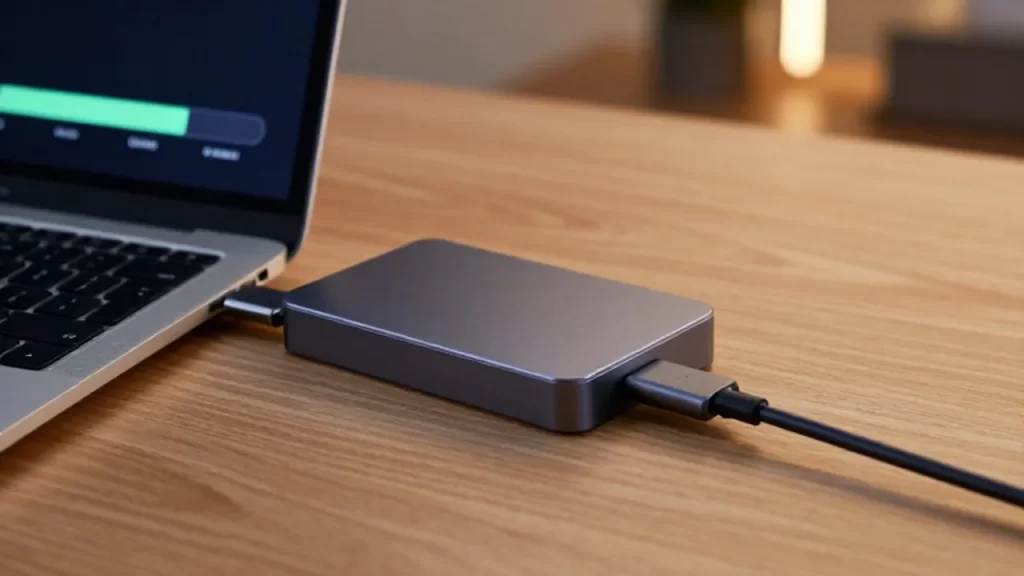
Hacer una copia de seguridad o respaldo es la única medida de defensa real frente a la pérdida de información causada por fallos de hardware, errores humanos, ataques cibernéticos o robos. No existe una respuesta única que funcione para todo el mundo, ya que la frecuencia ideal depende directamente de la naturaleza de tus datos y de la velocidad con la que estos cambian.
El objetivo de establecer un ritmo de respaldo es minimizar la "ventana de pérdida", que es el tiempo transcurrido entre el último respaldo realizado y el momento en que ocurre un incidente. Si haces un respaldo una vez al mes y tu ordenador falla hoy, habrás perdido todo lo generado durante los últimos treinta días.
En esta guía, analizaremos cómo determinar tu propio ciclo de copias según el tipo de usuario que seas, permitiéndote proteger tu información sin convertir el proceso en una carga administrativa constante.
Factores para determinar la frecuencia de tus copias
Para decidir cada cuánto guardar tus archivos, primero debes clasificar la información que posees. No todos los datos tienen el mismo valor ni la misma tasa de modificación. Un error común es aplicar la misma periodicidad a las fotos familiares que a los documentos de trabajo que editas a diario.
La clave reside en observar la volatilidad de tus archivos. Si trabajas con proyectos que guardas cada hora, un respaldo semanal será insuficiente. Por el contrario, si tu uso de la tecnología es principalmente de consumo (ver vídeos, leer noticias o navegar por redes sociales), tus archivos personales y documentos de identidad cambian muy poco, permitiendo intervalos más largos.
También debes considerar el riesgo del entorno. Un dispositivo que se desplaza constantemente, como un portátil o un teléfono móvil, está expuesto a mayores riesgos de pérdida física o daños por movimiento que un equipo de sobremesa fijo.
Tipos de usuarios y ritmos recomendados

Dependiendo de tu perfil digital, puedes seguir estas orientaciones generales para estructurar tu protección:
| Perfil de usuario | Tipo de datos principales | Frecuencia recomendada |
|---|---|---|
| Uso casual | Fotos, documentos personales, archivos estáticos. | Mensual o trimestral. |
| Estudiante / Profesional | Apuntes, proyectos, documentos de oficina, tareas. | Semanal o según entrega de trabajos. |
| Creador de contenido | Edición de vídeo, diseño gráfico, proyectos en curso. | Diario o incluso en tiempo real. |
Para un usuario promedio, lo más equilibrado suele ser combinar un respaldo automático de los documentos esenciales en la nube (que ocurre casi en tiempo real) con un respaldo manual o físico de archivos pesados (como fotos y vídeos) de forma mensual.
Estrategias de automatización para evitar olvidos
El mayor enemigo de los respaldos es el factor humano. Depender de la memoria para conectar un disco externo o subir archivos manualmente es una estrategia destinada al fallo. La mejor forma de garantizar la continuidad es la automatización.
Los sistemas operativos modernos incluyen herramientas integradas que permiten programar copias de seguridad sin intervención del usuario. Puedes configurar tu equipo para que, cada vez que conectes un disco externo o cada vez que te conectes a una red Wi-Fi específica, se realice una copia de los datos más importantes.
El uso de servicios de almacenamiento en la nube es otra herramienta de automatización crítica. Al configurar carpetas de sincronización, te aseguras de que cualquier cambio en un documento se refleje inmediatamente en el servidor, reduciendo la ventana de pérdida a prácticamente cero para archivos de texto y documentos ligeros.
Errores comunes al gestionar tus copias de seguridad

No basta con hacer copias de forma frecuente; la calidad y la ubicación de esas copias son fundamentales para que realmente funcionen cuando las necesites.
Uno de los fallos más habituales es el "respaldo espejo" mal entendido. Esto ocurre cuando utilizas un servicio de sincronización para creer que estás haciendo un respaldo. Si borras accidentalmente un archivo o un virus infecta tu equipo, esa acción se reflejará instantáneamente en la nube, eliminando la copia limpia. Para evitar esto, asegúrate de tener versiones anteriores o copias que no se sincronicen bidireccionalmente.
Otro error es el olvido de la regla de la redundancia. Guardar tus archivos en un solo lugar (por ejemplo, solo en un disco duro externo) te deja vulnerable si ese dispositivo se rompe o se pierde. Lo ideal es aplicar una estrategia donde tengas la información en al menos dos soportes distintos, preferiblemente uno local y otro en la red.
Preguntas frecuentes sobre la gestión de respaldos
¿Es suficiente con tener mis fotos en Google Photos o iCloud? No es suficiente como única medida. Aunque son excelentes para la disponibilidad, funcionan como sincronización. Si pierdes el acceso a tu cuenta o borras algo por error, la pérdida puede ser total. Siempre es recomendable tener una copia física adicional.
¿Qué pasa si mis archivos son muy pesados y tardan mucho en copiarse? En ese caso, no intentes respaldar todo cada vez. Utiliza el concepto de respaldo incremental: el sistema solo copiará los archivos que han cambiado desde la última vez, lo que ahorra tiempo y espacio.
¿Debo cambiar la contraseña de mis dispositivos de respaldo? Sí, la seguridad digital es una parte integral del respaldo. Si tus copias de seguridad están cifradas y protegidas con contraseñas robustas, garantizas que, además de estar a salvo de pérdidas, estén a salvo de accesos no autorizados.
¿Cómo sé si mi respaldo ha funcionado correctamente? La única forma de saberlo es realizando pruebas de recuperación ocasionalmente. Intenta restaurar un par de archivos desde tu copia de seguridad para verificar que los datos no están corruptos y que el proceso es fluido.
Deja una respuesta