Cómo compartir carpetas de almacenamiento en la nube con otras personas

Compartir carpetas es una de las funciones más útiles cuando trabajamos en entornos digitales, ya que permite que varias personas accedan a los mismos archivos sin necesidad de enviarlos uno por uno mediante correos electrónicos o mensajería. Ya sea para colaborar en un proyecto familiar, organizar fotos de un viaje o coordinar tareas en un equipo de trabajo, la capacidad de centralizar información en un solo lugar ahorra tiempo y evita la duplicación de contenidos.
Para lograrlo de manera efectiva, es fundamental entender que no basta con enviar un enlace; es necesario gestionar quién puede ver la información y qué acciones puede realizar sobre ella. Dependiendo de la herramienta que utilices, la experiencia puede variar desde el simple envío de un enlace de lectura hasta la creación de un espacio de trabajo donde todos pueden editar documentos en tiempo real.
Diferencias entre tipos de acceso y permisos
Antes de proceder con la configuración, es vital comprender los niveles de permisos que la mayoría de los servicios de almacenamiento ofrecen. Aplicar el permiso incorrecto puede resultar en que alguien borre accidentalmente un archivo importante o, por el contrario, que alguien no pueda realizar su trabajo por falta de privilegios.
Generalmente, existen tres categorías principales de acceso:
- Solo lectura: El destinatario puede ver y descargar los archivos, pero no puede modificar su contenido ni añadir nuevos documentos a la carpeta. Es la opción ideal para distribuir manuales o archivos finalizados.
- Comentarista: Permite al usuario visualizar el contenido y añadir notas o sugerencias, pero sin alterar el archivo original. Es muy útil en procesos de revisión.
- Editor: El usuario tiene control casi total, pudiendo subir, borrar, mover y modificar archivos dentro de la carpeta compartida.
| Tipo de acceso | Puede ver | Puede editar | Puede borrar | Uso recomendado |
|---|---|---|---|---|
| Lectura | Sí | No | No | Distribución de información |
| Comentario | Sí | No | No | Fase de revisión y feedback |
| Edición | Sí | Sí | Sí | Trabajo colaborativo activo |
Pasos generales para compartir contenido en la nube
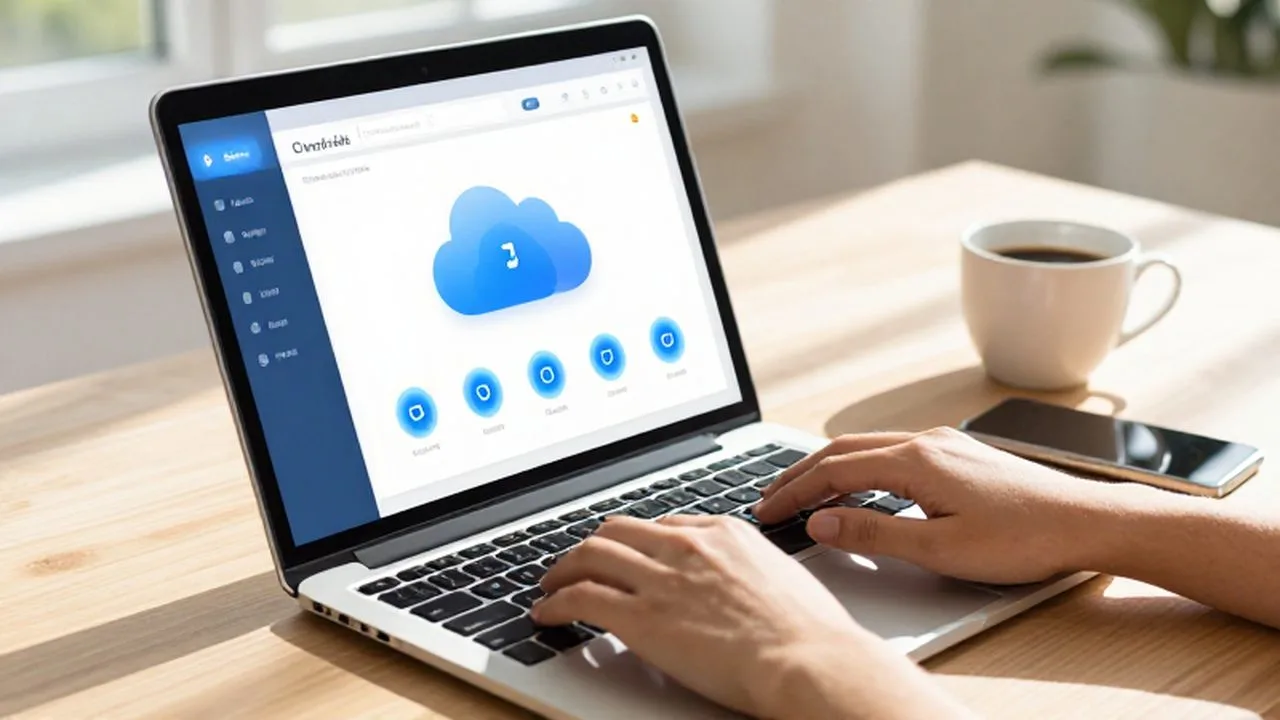
Aunque cada plataforma de almacenamiento tiene su propia interfaz, el proceso lógico para compartir una carpeta suele seguir un patrón muy similar. Este flujo de trabajo permite que cualquier usuario, independientemente del software que elija, pueda orientarse rápidamente.
Primero, debes localizar la carpeta que deseas compartir en tu explorador de archivos o en la interfaz web del servicio. Una vez seleccionada, busca el icono de compartir (que suele representarse con una figura humana y un signo más, o una flecha saliendo de un cuadro). Al hacer clic, se abrirá un menú de configuración.
En este menú, tendrás dos caminos principales. El primero es el acceso mediante invitación directa, donde introduces el correo electrónico de la persona. Este método es el más seguro porque solo el propietario de esa cuenta específica podrá entrar. El segundo es el acceso mediante enlace público, donde generas una dirección web que cualquiera que la posea puede abrir. Este último es más cómodo para grupos grandes, pero requiere mayor cuidado con la privacidad.
Medidas de seguridad para proteger tu información
Compartir archivos conlleva un riesgo inherente si no se gestiona con precaución. Un error común es dejar carpetas con permisos de edición abiertos mediante enlaces públicos durante periodos de tiempo prolongados, lo que podría permitir que personas ajenas al grupo accedan a datos sensibles.
Para mantener un entorno seguro, es recomendable practicar la privacidad por necesidad. Si una persona solo necesita ver un documento hoy, no es necesario darle acceso permanente. Muchos servicios permiten establecer fechas de caducidad para los enlaces, de modo que el acceso se revoque automáticamente después de cierto tiempo.
Asimismo, si compartes información de carácter confidencial, evita siempre la opción de "cualquier persona con el enlace". Es preferible invitar a los colaboradores por su correo electrónico de forma individual. Esto crea un historial de actividad que te permite saber exactamente quién ha accedido o modificado qué elemento dentro de la carpeta.
Errores comunes al gestionar carpetas compartidas
Uno de los fallos más frecuentes es la falta de organización dentro de la carpeta compartida. Cuando muchas personas tienen permisos de edición, es fácil que los archivos se desordenen, se dupliquen o se pierdan en subcarpetas mal gestionadas. Es fundamental establecer una estructura clara y, si es posible, una convención de nombres para los archivos.
Otro error crítico es no revisar periódicamente los permisos. Con el tiempo, personas que ya no forman parte de un proyecto pueden conservar acceso a carpetas antiguas. Realizar una auditoría mensual de los usuarios con acceso es una práctica de higiene digital esencial para evitar filtraciones de información.
Por último, hay que tener cuidado con la sincronización excesiva. Si compartes una carpeta que está sincronizada con tu ordenador local, cualquier cambio que hagas en tu dispositivo se reflejará inmediatamente para todos los demás. Asegúrate de que el contenido está listo antes de permitir la edición colectiva.
Preguntas frecuentes
¿Qué sucede si borro un archivo dentro de una carpeta compartida? Si tienes permisos de editor, el archivo se borrará para todos los miembros de la carpeta. La mayoría de los servicios tienen una papelera de reciclaje que permite recuperar archivos borrados accidentalmente durante un tiempo limitado.
¿Puedo compartir solo un archivo dentro de una carpeta que ya es compartida? Sí. Aunque la carpeta sea compartida, puedes gestionar los permisos de archivos individuales dentro de ella para que tengan restricciones diferentes, aunque lo más sencillo es mantener una política de permisos uniforme para evitar confusiones.
¿Es seguro enviar un enlace de descarga por chat o correo? Depende del tipo de enlace. Si es un enlace "público", cualquier persona que intercepte el mensaje podrá acceder. Si es una invitación por correo electrónico vinculada a una cuenta específica, es mucho más seguro.
¿Cómo sé quién ha visto mi carpeta? La mayoría de los servicios profesionales de almacenamiento incluyen una sección de "Actividad" o "Detalles" donde puedes consultar un registro de quién ha visualizado o modificado los archivos y en qué fecha.
Deja una respuesta