Archivos prioritarios para realizar copias de seguridad en la nube
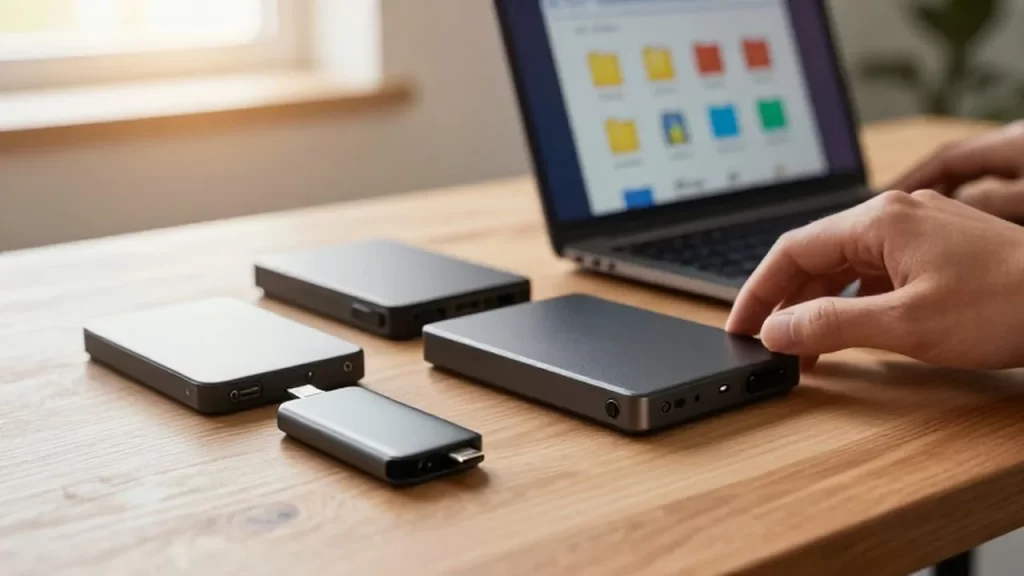
Realizar copias de seguridad es una de las prácticas más importantes para proteger tu vida digital, pero el error más común es intentar copiarlo absolutamente todo sin un criterio claro. Intentar respaldar cada gigabyte de información puede resultar en procesos extremadamente lentos, un gasto innecesario de espacio en la nube y, lo que es peor, la dificultad de encontrar lo que realmente importa cuando ocurre un desastre.
La clave para una estrategia de copia de seguridad eficiente no es la cantidad, sino la calidad de los archivos seleccionados. Un buen sistema de respaldo debe centrarse en aquellos datos que son irreemplazables, es decir, información que no se puede recuperar simplemente descargando una aplicación o instalando un programa de nuevo.
En esta guía, aprenderás a distinguir entre lo que es prescindible y lo que debe estar protegido a toda costa, permitiéndote optimizar tu tiempo y tus recursos de almacenamiento de manera inteligente.
Documentos y archivos de creación personal
El primer grupo de prioridad absoluta son los documentos que han sido generados por ti o que contienen información única. A diferencia de una película o una canción, que puedes encontrar fácilmente en internet si se pierden, un documento de trabajo, un proyecto de estudio o una planificación financiera no tienen un duplicado en la red.
Es fundamental incluir archivos de texto, hojas de cálculo, presentaciones y bases de datos locales. No solo se trata de los archivos finales, sino también de los borradores y las versiones intermedias de proyectos largos. Estos archivos suelen ocupar poco espacio, lo que los convierte en los candidatos ideales para copias de seguridad frecuentes y automáticas.
Material multimedia de valor sentimental

En el ámbito de las imágenes y los vídeos, el criterio de selección cambia. No es necesario realizar una copia de seguridad de cada captura de pantalla o de cada vídeo de baja calidad que aceptamos de forma automática. El enfoque debe estar en el contenido que posee una carga emocional o histórica.
Para gestionar esto de forma eficiente, puedes clasificar tus medios bajo los siguientes criterios:
- Fotografías familiares y retratos personales.
- Vídeos de eventos significativos (cumpleaños, viajes, celebraciones).
- Portafolios de trabajos fotográficos o artísticos.
- Escaneos de documentos antiguos o recuerdos digitales.
Al filtrar este contenido antes de subirlo a la nube o a un disco externo, evitas que el almacenamiento se llene de archivos basura que solo complican la búsqueda de los tesoros familiares.
Configuraciones y datos de aplicaciones críticas
Un aspecto que los usuarios no técnicos suelen olvidar es que muchas aplicaciones guardan información vital que no siempre se sincroniza automáticamente. Esto incluye partidas guardadas de videojuegos que han requerido horas de progreso, configuraciones personalizadas de software profesional o perfiles de usuario que definen cómo trabajas en tu ordenador.
Aunque hoy en día muchas aplicaciones utilizan la nube para sincronizar sus ajustes, siempre es prudente identificar aquellas que guardan sus datos de forma local. Si cambias de dispositivo o tu sistema operativo falla, recuperar estas configuraciones puede ahorrarte horas de frustración y una curva de aprendizaje innecesaria para volver a dejar tu entorno de trabajo a punto.
Identificación de archivos prescindibles
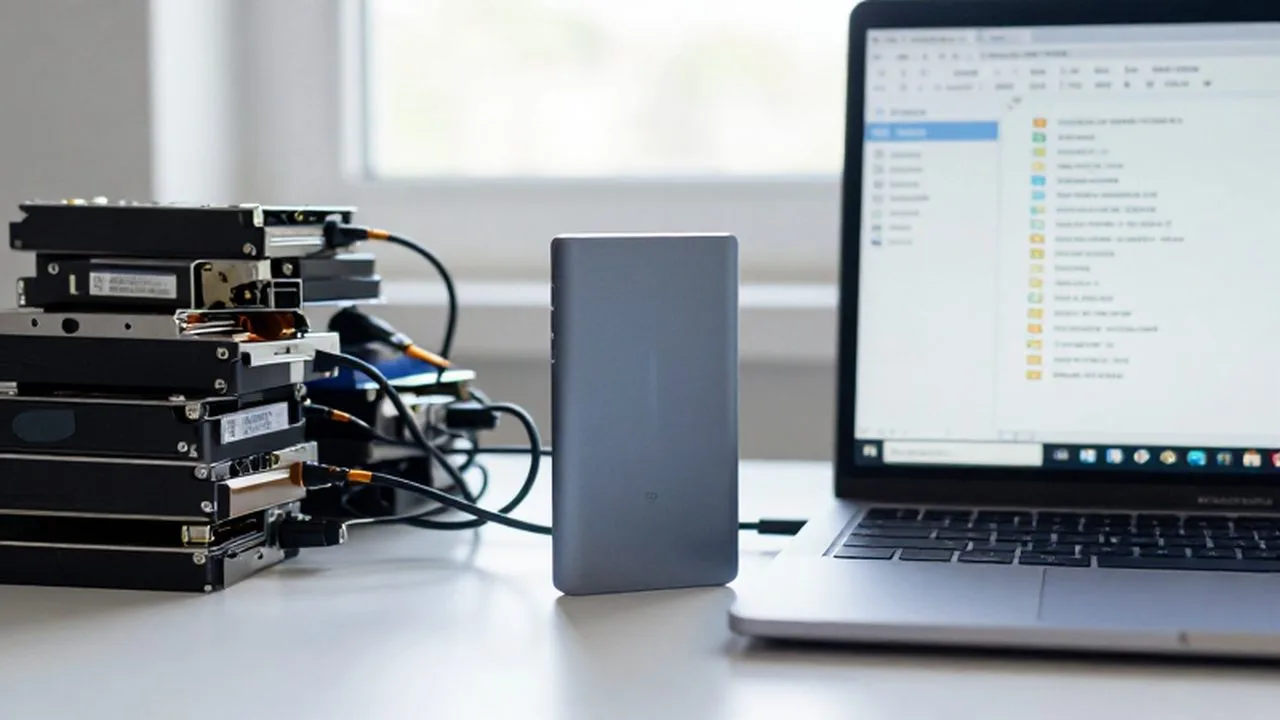
Para que tu estrategia de copias sea sostenible, debes saber qué dejar fuera. Intentar respaldar archivos de sistema, archivos temporales o carpetas de instalación de programas es un error que consume recursos sin aportar valor. Estos archivos son, por definición, recuperables mediante una reinstalación del software o del sistema operativo.
| Tipo de archivo | ¿Debe copiarse? | Razón |
|---|---|---|
| Documentos de trabajo/estudio | Sí | Son únicos e irreemplazables. |
| Fotos y vídeos familiares | Sí | Tienen valor sentimental alto. |
| Archivos de instalación (.exe, .dmg) | No | Se pueden descargar de nuevo. |
| Archivos temporales y caché | No | Se regeneran automáticamente. |
| Programas y aplicaciones | No | Es mejor reinstalar desde la fuente. |
Errores comunes al decidir qué respaldar
Un error frecuente es confiar únicamente en una copia de seguridad de "todo o nada". Cuando el volumen de datos es masivo, el usuario suele procrastinar la tarea de copia por la pereza que le genera el proceso, corriendo el riesgo de no hacer nada en absoluto. Es preferible tener una copia sólida de lo esencial que una copia incompleta de todo.
Otro riesgo es no verificar la integridad de lo que se ha copiado. No basta con mover archivos de un lugar a otro; es necesario asegurarse de que el proceso haya finalizado correctamente y que los archivos sean legibles. Además, confiar en un solo método (por ejemplo, solo un disco duro externo) es peligroso; lo ideal es seguir la regla de tener al menos una copia física y otra en la nube.
Preguntas frecuentes sobre copias de seguridad
¿Debo copiar mi carpeta de descargas? Generalmente no. La carpeta de descargas suele llenarse de instaladores y archivos temporales que no necesitas conservar. Es mejor revisar qué archivos has descargado y mover solo lo importante a tus carpetas de documentos o imágenes.
¿Qué pasa si mis archivos están en la nube, necesito otra copia? Sí. La nube es un servicio de sincronización, no necesariamente una copia de seguridad inmutable. Si borras un archivo por error en tu ordenador, es probable que se borre también en la nube. Tener una copia secundaria en un dispositivo físico te ofrece una capa extra de protección.
¿Con qué frecuencia debo realizar estas copias? Depende de tu actividad. Si trabajas con documentos a diario, la copia de esos archivos debe ser diaria o automática. El material multimedia, al ser más estático, puede respaldarse de forma mensual o trimestral.
¿Es seguro guardar contraseñas en archivos de texto para copiarlos? No es lo más recomendable. Para datos de seguridad como contraseñas, es mejor utilizar un gestor de contraseñas dedicado que ya incluya sus propios sistemas de cifrado y copias de seguridad seguras.
Deja una respuesta