Métodos para proteger copias de seguridad del almacenamiento nube contra virus
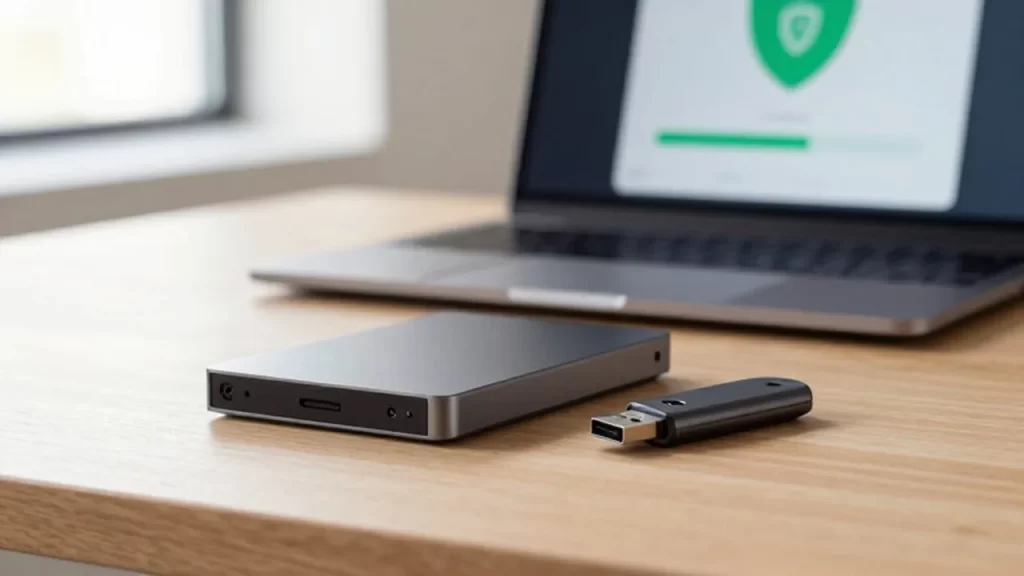
Tener una copia de seguridad es el primer paso para evitar la pérdida de información, pero si esa copia se encuentra conectada permanentemente al equipo infectado, corre el riesgo de ser contaminada por el mismo virus que intenta destruir tus archivos. El objetivo de esta guía es enseñarte cómo blindar tus respaldos para que, en caso de un ataque informático, tu salvavidas sea realmente útil y no una extensión del problema.
Muchos usuarios cometen el error de creer que realizar una copia de seguridad es suficiente. Sin embargo, los virus modernos, especialmente los de tipo ransomware, están diseñados para buscar unidades externas y carpetas de red para cifrar también tus respaldos. Proteger tus copias requiere una estrategia de aislamiento y una gestión inteligente de la ubicación de tus datos.
Riesgos de mantener copias conectadas constantemente
El peligro más común es el uso de discos duros externos o memorias USB que permanecen enchufados al ordenador de forma habitual. Si un software malicioso logra entrar en tu sistema, lo primero que hará será escanear todas las unidades de almacenamiento disponibles para extender su daño. Si tu copia de seguridad está "a la vista" del sistema operativo, el virus la tratará como cualquier otro archivo y procederá a borrarlo o infectarlo.
Asimismo, las redes locales también representan un punto de vulnerabilidad. Si realizas copias en un servidor compartido o en una carpeta de red sin las medidas adecuadas, un virus que se propague por la red de tu hogar o oficina puede alcanzar tu respaldo en cuestión de segundos. La conectividad constante es, paradójicamente, la mayor debilidad de un sistema de protección de datos.
Estrategias para un aislamiento efectivo de los datos
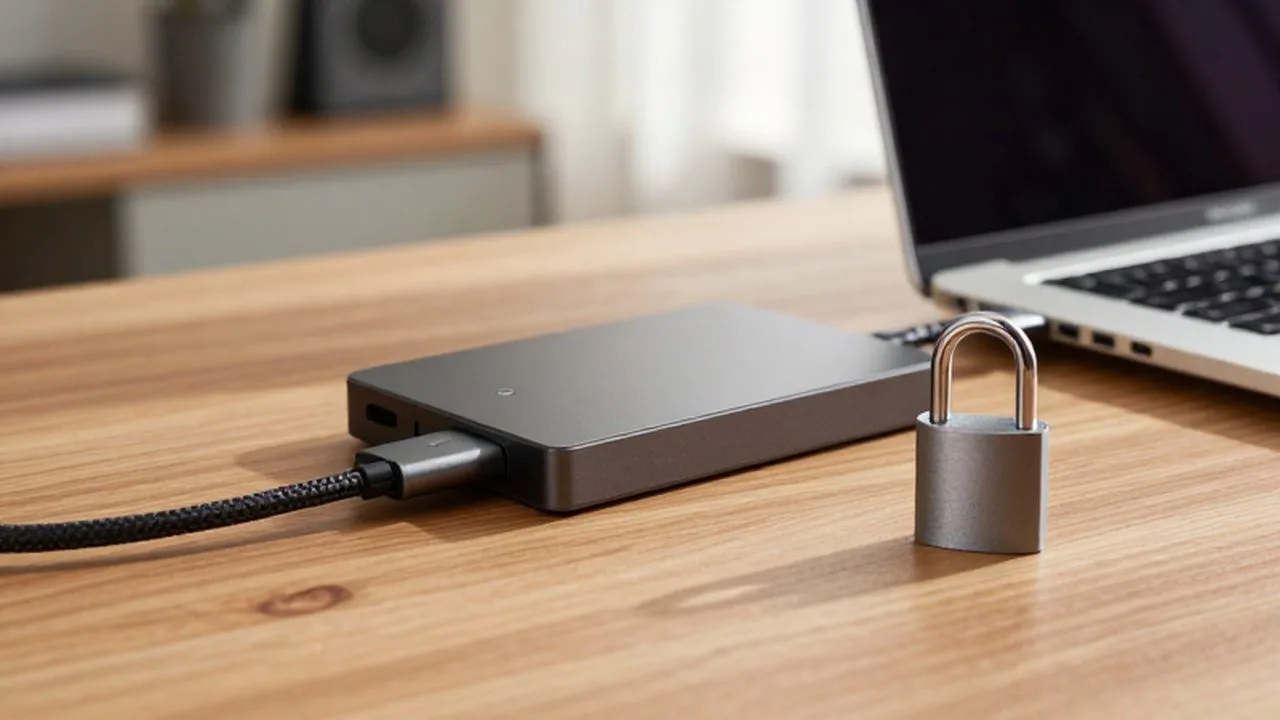
Para evitar que los virus alcancen tus archivos, la técnica más efectiva es el aislamiento físico o lógico. Esto significa que la copia de seguridad debe estar inaccesible para el sistema en los momentos en que no se está utilizando.
- Desconexión física: Utiliza discos duros externos únicamente para realizar la copia y, una vez finalizada, desconéctalo físicamente del puerto USB. Un dispositivo que no recibe electricidad no puede ser infectado.
- Aislamiento en la nube: Las soluciones de almacenamiento en la nube ofrecen una capa de protección extra. Al estar los archivos en servidores remotos, un virus local no puede "viajar" fácilmente hacia ellos, a menos que se sincronicen automáticamente archivos ya infectados.
- Uso de versiones históricas: Es vital utilizar servicios que permitan la recuperación de versiones anteriores. Si un virus infecta un archivo y este se sincroniza con la nube, tener la capacidad de "retroceder en el tiempo" te permitirá recuperar la versión limpia del documento.
La regla de oro de las copias de seguridad
Para estructurar una protección profesional pero sencilla, puedes aplicar el principio de tener distintas modalidades de respaldo. No todas las copias deben ser iguales; de hecho, lo ideal es combinar métodos para cubrir diferentes escenarios de riesgo.
| Tipo de copia | Ventaja principal | Riesgo principal |
|---|---|---|
| Disco externo desconectado | Inmune a ataques remotos y de red. | Pérdida física del dispositivo o daño por caída. |
| Nube (Cloud Storage) | Acceso desde cualquier lugar y versiones previas. | Dependencia de internet y sincronización automática. |
| Copia en red (NAS) | Gran capacidad y automatización. | Vulnerable si la red local es comprometida. |
Para una seguridad óptima, la combinación ganadora es tener tus archivos importantes en la nube con historial de versiones y, mensualmente, realizar una copia manual en un disco externo que guardes en un lugar separado del equipo principal.
Errores frecuentes que invalidan tus respaldos

Uno de los fallos más habituales es la confianza ciega en la sincronización automática. Si tienes una carpeta de Dropbox o Google Drive que se sincroniza en tiempo real, y un virus cifra tus archivos, el software de la nube interpretará que esos archivos "cambiados" deben subirse de inmediato. Sin una función de recuperación de versiones, habrás sustituido tus archivos sanos por archivos corruptos en la nube.
Otro error crítico es olvidar verificar la integridad de las copias. Un respaldo que no se ha probado puede estar lleno de errores o contener archivos ya infectados sin que lo sepas. Es recomendable realizar un escaneo de antivirus sobre tu disco de copias de seguridad cada vez que lo conectes para realizar una actualización de datos.
Preguntas frecuentes sobre seguridad de copias
¿Puedo confiar solo en la nube para protegerme? Es un buen método, pero no es infalible. Si el virus infecta tus archivos locales, la sincronización automática podría subir la versión infectada. Siempre asegúrate de que tu servicio de nube permita recuperar versiones de archivos de días o semanas anteriores.
¿Qué hago si sospecho que mi copia de seguridad tiene un virus? No la conectes directamente al ordenador principal. Utiliza un equipo aislado o un entorno seguro (como un sistema operativo de rescate en un USB) para escanear el contenido con un antivirus actualizado antes de intentar recuperar cualquier dato.
¿Cada cuánto debo realizar mis copias de seguridad? Depende de la importancia de tus datos. Para documentos de trabajo diarios, se recomienda una copia diaria o constante en la nube. Para fotos o archivos personales que no cambian mucho, una vez a la semana o al mes es suficiente.
¿Es seguro usar memorias USB para mis copias? Para archivos muy pequeños y de uso ocasional, sí. Sin embargo, para copias de seguridad importantes, los discos duros externos o la nube son mucho más fiables y ofrecen mejores mecanismos de protección contra la pérdida de datos.
Deja una respuesta