Guía para utilizar fórmulas en el software Microsoft Excel

Excel es una de las herramientas más potentes para la gestión de datos, y su verdadera capacidad reside en el uso de fórmulas. Una fórmula es, esencialmente, una instrucción que le das al programa para que realice un cálculo, manipule texto o analice información de forma automática. En lugar de sumar valores manualmente, las fórmulas permiten que el software procese grandes volúmenes de datos en milisegundos, garantizando precisión y ahorro de tiempo.
Dominar las fórmulas básicas es el primer paso para transformar una simple tabla de datos en una herramienta de análisis funcional. Desde sumas sencillas hasta comparaciones lógicas complejas, entender la lógica detrás de estas instrucciones permite que cualquier usuario, sin importar su nivel técnico, pueda automatizar tareas repetitivas y reducir drásticamente el margen de error humano.
Conceptos básicos para empezar a escribir
Para que Excel entienda que quieres realizar un cálculo y no simplemente escribir texto, toda fórmula debe comenzar obligatoriamente con el signo de igual (=). Este pequeño símbolo es la señal de arranque que le indica al programa que debe activar su motor de procesamiento. Sin el signo igual, Excel tratará la entrada como una cadena de texto común.
Una vez iniciado el signo igual, la fórmula se compone de tres elementos principales: los valores, los operadores y las referencias de celda. Los valores pueden ser números directos, pero lo más eficiente es utilizar referencias (como A1 o B5), que apuntan a la ubicación de un dato. De este modo, si cambias el número en la celda original, el resultado de la fórmula se actualizará automáticamente, manteniendo la integridad de tu trabajo.
Los operadores son los símbolos que definen la operación que se desea realizar. Los más comunes son:
- Suma: +
- Resta: -
- Multiplicación: *
- División: /
Diferencia entre fórmulas y funciones
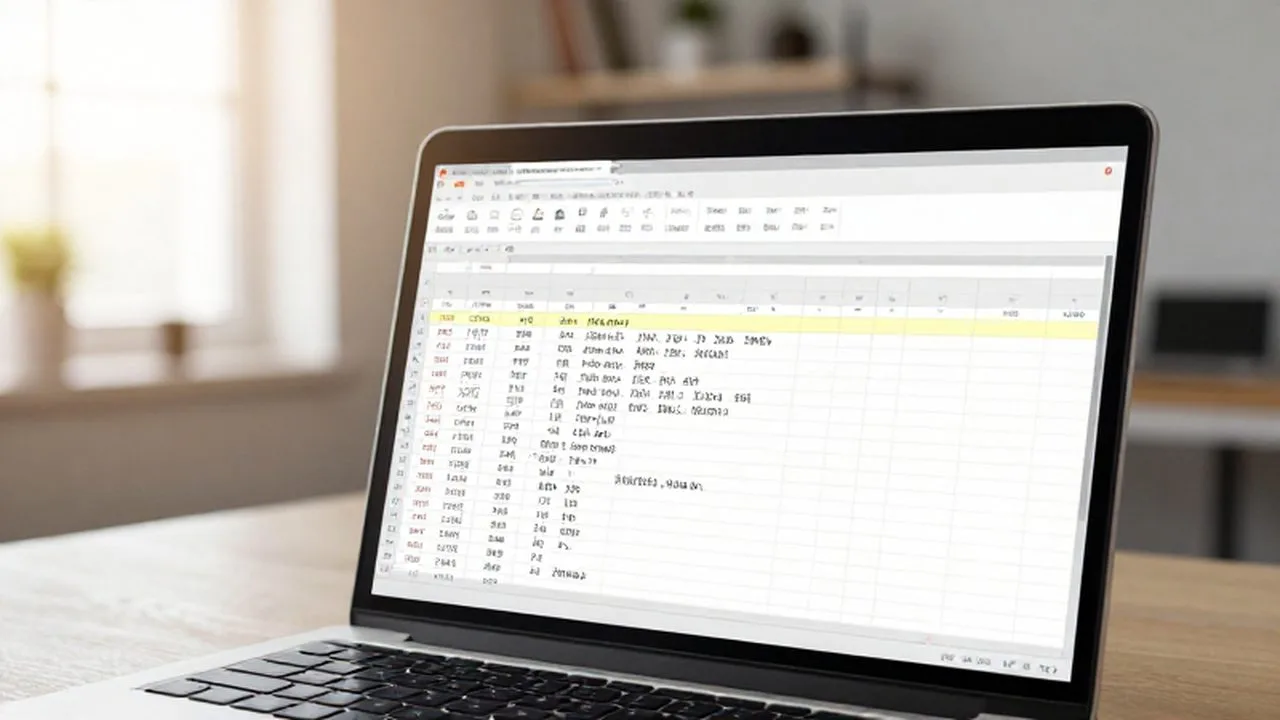
Es muy común confundir estos dos términos, pero entender la distinción es crucial para avanzar. Una fórmula es la expresión completa que escribes (por ejemplo, =A1+A2+A3), mientras que una función es una fórmula predefinida que ya tiene una estructura lógica interna para simplificar tareas complejas.
Las funciones actúan como "atajos" matemáticos o lógicos. En lugar de escribir una fórmula larga para sumar veinte celdas, puedes utilizar la función SUMA. Este concepto se aplica a casi todas las operaciones: existen funciones para encontrar promedios, contar elementos, buscar datos en otras tablas o incluso tomar decisiones basadas en condiciones específicas.
| Elemento | Descripción | Ejemplo |
|---|---|---|
| Fórmula manual | Operación escrita paso a paso por el usuario. | =B1*C1 |
| Función | Comando integrado que realiza una tarea compleja. | =PRODUCTO(B1:C1) |
Pasos para crear tu primera fórmula
El proceso de creación de una fórmula puede realizarse de dos maneras: escribiéndola directamente en la celda o seleccionando las celdas con el ratón mientras escribes. Para un principiante, el método visual suele ser el más seguro para evitar errores de sintaxis.
Primero, selecciona la celda donde deseas ver el resultado y escribe el signo =. A continuación, haz clic en la primera celda que contiene un dato. Escribe el operador que necesites (por ejemplo, el signo de más) y haz clic en la segunda celda. Al presionar la tecla Enter, Excel mostrará el resultado. Si te equivocas, no necesitas borrar todo; simplemente haz doble clic en la celda para entrar en el modo de edición y corregir el error.
Errores comunes al trabajar con fórmulas

Incluso los usuarios con experiencia cometen errores que pueden invalidar un reporte entero. El error más frecuente es la referencia incorrecta, que ocurre cuando la fórmula apunta a una celda vacía o que contiene un dato que no es del tipo esperado (como intentar sumar una palabra con un número).
Otro problema recurrente es la falta de atención a los paréntesis. En matemáticas y en Excel, el orden de las operaciones importa. Si combinas sumas y multiplicaciones, Excel realizará la multiplicación primero a menos que utilices paréntesis para agrupar la suma. Finalmente, el error de "ref" suele aparecer cuando borras una celda que era fundamental para una fórmula existente, rompiendo la cadena de cálculo.
Preguntas frecuentes
¿Qué pasa si mi fórmula muestra un error como #¡VALOR!? Esto sucede generalmente cuando intentas realizar una operación matemática con una celda que contiene texto en lugar de números. Revisa que todas las celdas involucradas tengan el formato adecuado.
¿Cómo puedo evitar que una fórmula se rompa al copiarla hacia abajo? Si necesitas que una celda específica se mantenga fija mientras arrastras la fórmula, debes usar las referencias absolutas añadiendo el signo de dólar (por ejemplo, $A$1). Esto "bloquea" la celda para que no cambie su posición.
¿Puedo combinar varias funciones en una sola línea? Sí, esto se conoce como funciones anidadas. Puedes poner una función dentro de otra para crear reglas mucho más sofisticadas, como pedirle a Excel que calcule un impuesto solo si el valor de una venta supera cierto límite.
¿Cómo sé qué funciones están disponibles para usar? Excel ofrece una biblioteca de funciones organizada por categorías (matemáticas, lógicas, de texto, etc.). Puedes acceder a ellas a través de la pestaña "Fórmulas" en la cinta de opciones superior para explorar sus usos.
Deja una respuesta