Guía para borrar el caché de una aplicación móvil
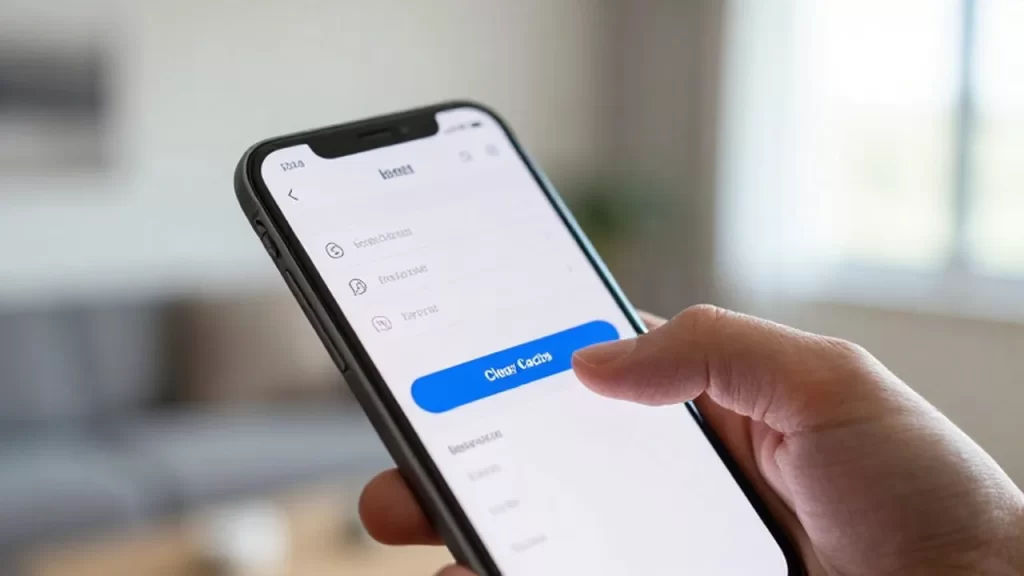
El caché de una aplicación es un conjunto de archivos temporales que el software almacena en la memoria de tu dispositivo para acelerar procesos. Estos archivos guardan información que la aplicación suele utilizar con frecuencia, como imágenes, fragmentos de código o datos de inicio de sesión, permitiendo que la interfaz cargue más rápido sin tener que descargar todo desde cero cada vez que la abres.
Sin embargo, con el uso constante, este almacén de datos puede volverse un problema. El exceso de archivos temporales puede consumir un espacio de almacenamiento preocupante o, en ocasiones, corromperse, provocando que la aplicación se cierre inesperadamente, funcione con lentitud o presente errores visuales. Borrar el caché es una de las soluciones de mantenimiento más sencillas y efectivas para optimizar el rendimiento sin perder información personal.
Diferencia entre borrar caché y borrar datos
Es fundamental comprender esta distinción antes de realizar cualquier acción, ya que un error de concepto puede resultar en la pérdida de información importante. Aunque ambos procesos liberan espacio, su impacto en la configuración de la aplicación es radicalmente distinto.
Borrar el caché elimina únicamente los archivos temporales y de apoyo. Al realizar esta acción, no se pierde tu cuenta, tus configuraciones de usuario, tus partidas guardadas ni tus mensajes. Es una limpieza superficial que ayuda a solucionar errores de carga o falta de espacio, pero mantiene la aplicación exactamente como la tenías antes de la limpieza.
Por el contrario, borrar los datos (o limpiar el almacenamiento) devuelve la aplicación a su estado de fábrica. Esto implica que se eliminarán todos los ajustes, las cuentas vinculadas, las bases de datos y los archivos descargados dentro de la app. Es la solución definitiva cuando una aplicación no funciona en absoluto, pero requiere que vuelvas a introducir tus credenciales y reconfigurar tus preferencias.
Pasos para limpiar el caché en dispositivos Android

En el sistema operativo Android, la gestión del caché es muy accesible y se realiza directamente desde el menú de configuración del sistema. Esto permite que el usuario tenga un control granular sobre cada aplicación instalada.
Para realizar este proceso, primero debes acceder al menú de Ajustes o Configuración de tu dispositivo. Una vez dentro, busca el apartado denominado Aplicaciones o Administrador de aplicaciones. En este listado aparecerán todas las herramientas instaladas en tu móvil; selecciona la aplicación que está presentando fallos o que está ocupando demasiado espacio.
Dentro de la ficha de la aplicación seleccionada, busca la sección de Almacenamiento. Allí encontrarás dos botones distintos: uno para borrar el caché y otro para borrar los datos. Pulsa únicamente en borrar caché para una limpieza segura. Si el problema persiste, entonces podrías considerar la opción más drástica de borrar datos, teniendo en cuenta que tendrás que volver a iniciar sesión.
Gestión de archivos temporales en dispositivos iOS
El sistema de Apple funciona de manera distinta debido a que no ofrece un botón directo de "borrar caché" para la mayoría de las aplicaciones de terceros. iOS gestiona la memoria de forma más automatizada, lo que limita la intervención manual del usuario, pero también requiere estrategias alternativas.
Para aplicaciones que acumulan mucho peso, como navegadores web o redes sociales, la forma más efectiva de limpiar su rastro es desinstalar la aplicación y volverla a instalar desde la App Store. Este proceso elimina de raíz todos los archivos residuales y temporales que la aplicación haya podido acumular con el tiempo.
Otra opción disponible para algunas aplicaciones específicas es realizar la limpieza desde los ajustes internos de la propia aplicación. Por ejemplo, en aplicaciones de mensajería o de navegación, es común encontrar menús de configuración que permiten "Limpiar caché" o "Gestionar almacenamiento" sin necesidad de afectar al resto del sistema operativo.
Cuándo es recomendable realizar esta limpieza

No es necesario borrar el caché de todas las aplicaciones de forma rutinaria, ya que esto podría, irónicamente, hacer que tu dispositivo se sienta más lento al tener que reconstruir todos los archivos temporales la próxima vez que uses la app. La limpieza debe ser una medida estratégica basada en necesidades reales.
| Situación | Acción recomendada | Resultado esperado |
|---|---|---|
| La app se cierra sola o da errores | Borrar caché | Estabilidad de la aplicación |
| El dispositivo tiene poco espacio libre | Borrar caché | Liberación de almacenamiento |
| La app no carga contenido actualizado | Borrar caché | Actualización de información |
| La app es totalmente inoperable | Borrar datos | Restablecimiento funcional |
Se recomienda actuar cuando notes que una aplicación específica consume recursos excesivos o cuando experimentes comportamientos erráticos. Si el problema es la falta de espacio general en el teléfono, realizar una auditoría de las aplicaciones que más almacenamiento ocupan puede ayudarte a decidir cuáles requieren una limpieza o incluso una eliminación definitiva.
Preguntas frecuentes sobre la limpieza de aplicaciones
¿Borrar el caché borra mis fotos o documentos? No, borrar el caché solo elimina archivos temporales del sistema. Tus fotos, videos y documentos personales guardados en la memoria del dispositivo o en la nube permanecen intactos.
¿Perderé mi sesión iniciada al borrar el caché? No. La sesión iniciada se guarda en los datos de usuario y en las cookies de autenticación, los cuales no se ven afectados por la limpieza del caché. Solo perderás la sesión si seleccionas la opción de "Borrar datos".
¿Por qué mi aplicación sigue funcionando mal después de borrar el caché? Si el error es estructural o se debe a una configuración corrupta, es posible que el caché no sea suficiente. En ese caso, intenta borrar los datos de la aplicación o desinstalarla y volverla a instalar por completo.
¿Hacer esto ayuda a que mi teléfono sea más rápido? Ayuda específicamente a las aplicaciones que estaban causando lentitud o errores. Sin embargo, borrar el caché de todo de forma constante puede ralentizar el inicio de las apps, ya que estas tendrán que descargar de nuevo la información que antes tenían guardada.
Deja una respuesta