Cómo insertar imágenes dentro de un documento de software de ofimática
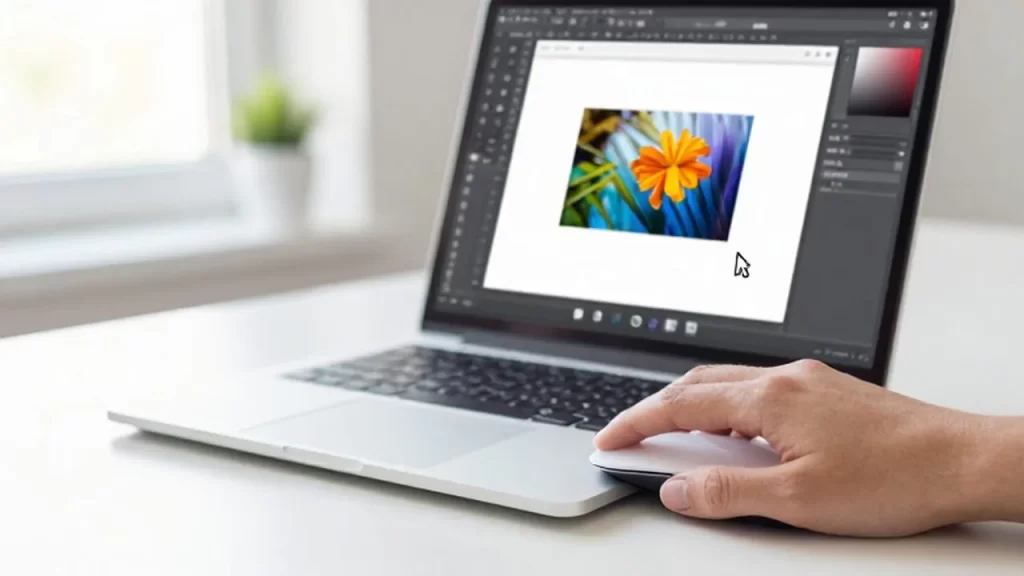
Añadir elementos visuales a un documento de texto es una de las tareas más comunes en la ofimática moderna. Ya sea que estés redactando un informe profesional, un trabajo académico o una guía instructiva, las imágenes ayudan a romper la monotonía del texto, facilitan la comprensión de conceptos complejos y mejoran significativamente la presentación estética de tu contenido.
Insertar una imagen no consiste únicamente en colocar un archivo dentro de una página; requiere entender cómo interactúa ese elemento con el texto y cómo afecta al formato general. Un uso correcto permite que el documento sea fluido y profesional, mientras que un error en la configuración puede desplazar párrafos enteros o desconfigurar los márgenes de forma frustrante.
En esta guía aprenderás los métodos más efectivos para integrar imágenes de manera sencilla, las diferentes formas de ajustar su posición y las mejores prácticas para que tus documentos luzcan impecables sin necesidad de ser un experto en diseño.
Métodos principales para añadir imágenes al documento
Existen diversas formas de introducir un archivo visual en un procesador de textos, y elegir la adecuada depende de la rapidez que necesites o del origen del archivo. La mayoría de las herramientas de ofimática actuales ofrecen flexibilidad mediante tres vías principales:
El método más directo es el uso del menú de inserción. Todos los programas de edición de texto cuentan con una pestaña o sección dedicada a "Insertar" donde puedes seleccionar la opción "Imagen". Al hacerlo, se abrirá una ventana de tu explorador de archivos para que busques y selecciones el archivo guardado en tu ordenador. Este es el método más seguro para mantener la calidad original del archivo.
Otra opción extremadamente rápida es el uso de la función copiar y pegar. Si tienes una imagen abierta en un navegador web o en un visor de fotos, puedes hacer clic derecho sobre ella, seleccionar copiar y luego situar el cursor en tu documento para pegar. Aunque es muy práctico, debes tener cuidado, ya que a veces este método puede afectar la resolución o la vinculación del archivo.
Finalmente, el método de arrastrar y soltar es ideal para usuarios que buscan agilidad. Solo necesitas tener abierta la carpeta donde reside tu imagen y la ventana de tu documento de forma simultánea; al arrastrar el icono de la imagen hacia la página, el programa la procesará automáticamente.
Formas de ajustar el comportamiento de la imagen respecto al texto
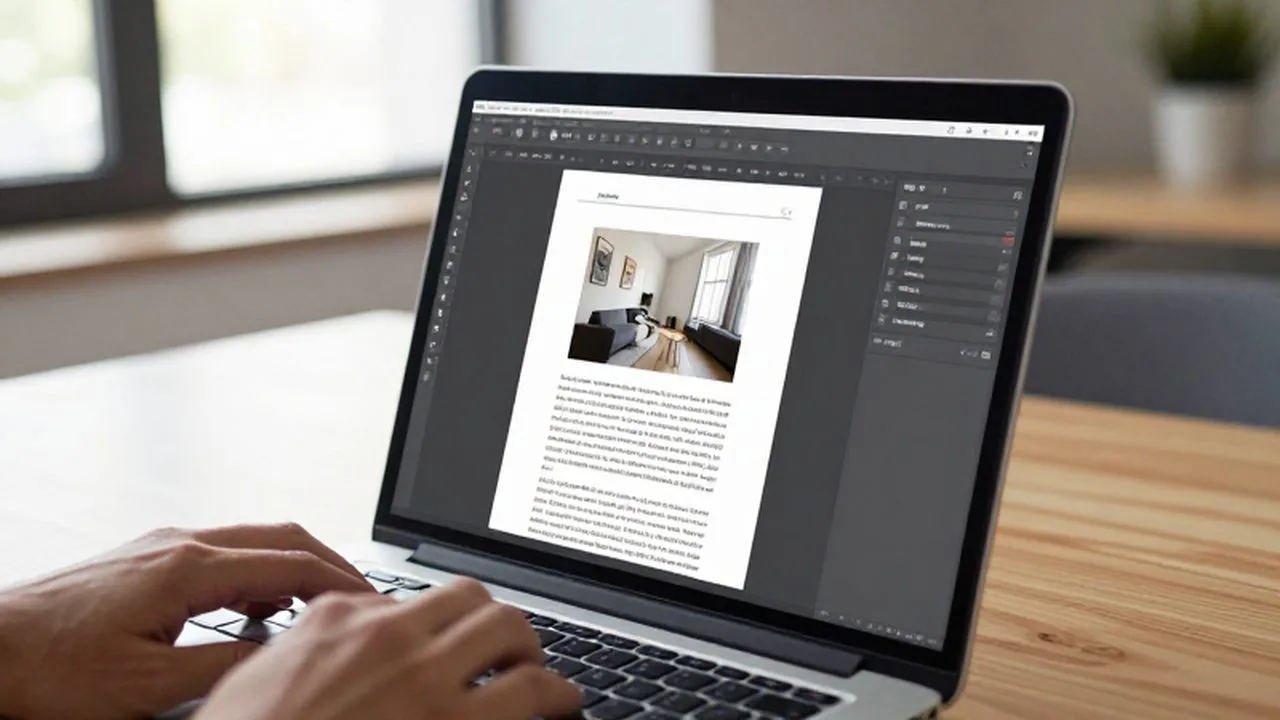
Uno de los mayores retos para los usuarios no técnicos es controlar cómo se mueve la imagen cuando se añade o se elimina texto alrededor. Para solucionar esto, es fundamental comprender los esquemas de ajuste de texto:
- En línea con el texto: La imagen se comporta como si fuera una letra o una palabra más dentro de una línea. Si escribes antes de la imagen, esta se moverá hacia abajo. Es la opción más estable pero la menos flexible para diseños creativos.
- Ajuste cuadrado o estrecho: El texto rodea la imagen siguiendo su contorno. Es ideal para artículos de blog o folletos donde quieres aprovechar el espacio lateral de forma eficiente.
- Detrás o delante del texto: La imagen actúa como una capa independiente. Puedes colocarla detrás para crear un fondo o delante para que cubra partes del contenido. Es útil para diseños complejos, pero requiere precisión para no ocultar información importante.
Consejos para mantener la calidad y el rendimiento del archivo
Un error frecuente es insertar imágenes de un tamaño excesivo que ralentizan la apertura del documento o que, por el contrario, se ven pixeladas al imprimirlas. Para evitar problemas, sigue estas recomendaciones básicas:
Para mantener un documento ligero, intenta que las imágenes tengan una resolución adecuada pero no exagerada. Una imagen con una resolución extremadamente alta ocupará mucho espacio en el almacenamiento y hará que enviar el documento por correo electrónico sea una tarea difícil.
Es preferible redimensionar la imagen dentro del programa de ofimática utilizando los controladores de las esquinas para no deformar la proporción. Si estiras una imagen desde los lados o desde arriba, la figura se verá distorsionada y perderá toda su profesionalidad. Siempre busca mantener la relación de aspecto original.
Errores comunes al trabajar con elementos visuales

Es importante estar atento a ciertos fallos que pueden comprometer la estructura de tu trabajo. Uno de los más habituales es la pérdida de la imagen al compartir el documento. En algunos programas antiguos o configuraciones específicas, la imagen no se guarda dentro del archivo, sino que se crea un "vínculo" al archivo de tu ordenador. Si envías el documento a otra persona, la imagen no se verá. Asegúrate siempre de que la imagen esté incrustada en el archivo.
Otro error crítico es el desorden visual causado por el uso excesivo de capas. Si empiezas a colocar imágenes una encima de otra sin un orden claro, será muy difícil realizar cambios posteriores en el texto sin que todo el diseño se rompa. Si necesitas un diseño muy complejo, considera trabajar en un software de maquetación o utilizar tablas para organizar el contenido y las fotos de forma estructurada.
Preguntas frecuentes
¿Por qué mi imagen se ve borrosa al insertarla? Probablemente la imagen original tiene una resolución muy baja o la has agrandado demasiado dentro del documento. Intenta usar un archivo de mayor tamaño desde el origen.
¿Cómo puedo mover una imagen libremente por toda la página? Debes cambiar el ajuste de texto de "En línea con el texto" a una opción como "Delante del texto" o "Cuadrado". Esto liberará la imagen de la restricción de la línea de escritura.
¿Es mejor usar formatos WEBP o PNG para mis documentos? El formato WEBP es excelente para fotografías por su equilibrio entre peso y calidad. El formato PNG es preferible si necesitas imágenes con fondos transparentes o gráficos con bordes muy definidos.
¿Cómo evito que la imagen se mueva sola al escribir? Utiliza la función de "Anclar" si tu programa lo permite, o trabaja con ajustes de texto que mantengan la posición relativa al párrafo en lugar de a la página, para que el movimiento sea predecible.
Deja una respuesta