Métodos para proteger copias de seguridad de archivos digitales
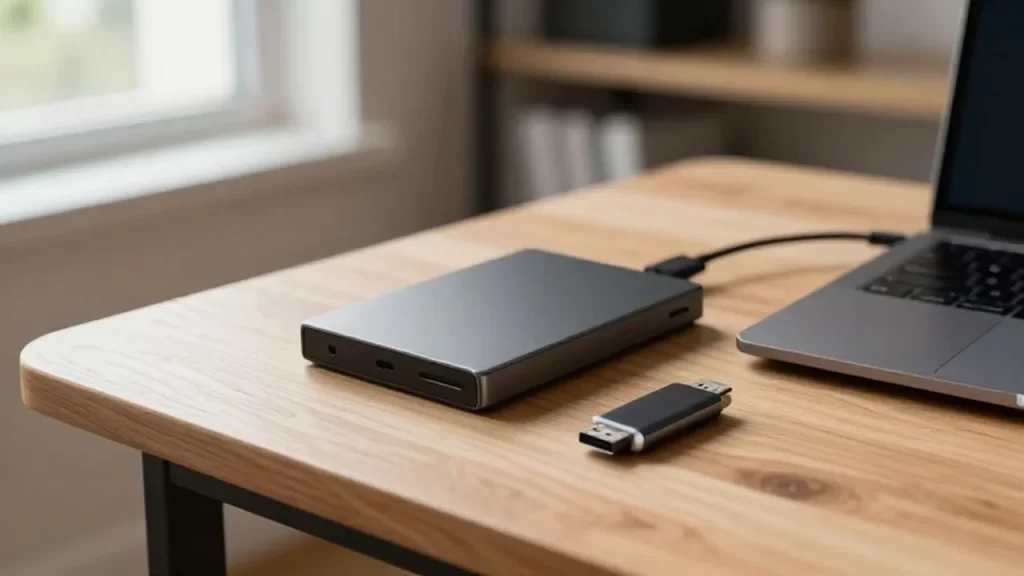
Realizar una copia de seguridad es solo la mitad del trabajo; el verdadero desafío reside en garantizar que ese respaldo sea recuperable cuando ocurre un incidente. De nada sirve tener guardadas tus fotos, documentos o archivos de trabajo si el soporte donde se encuentran se daña, se pierde o queda inaccesible debido a un ataque informático.
Proteger tus copias implica implementar capas de seguridad que aseguren su integridad, su disponibilidad y su confidencialidad. No basta con copiar archivos de un lugar a otro; es necesario gestionar el acceso, el cifrado y la separación física de los datos para evitar que un mismo problema afecte tanto a tus archivos originales como a sus respaldos.
Riesgos principales para tus respaldos
Uno de los errores más comunes es pensar que una copia de seguridad es inmune a los problemas que afectan al ordenador principal. Existen diversos escenarios que pueden comprometer tus datos guardados. Por ejemplo, si realizas copias en un disco duro externo que permanece conectado permanentemente al equipo, un ataque de malware o un fallo eléctrico podría destruir ambos conjuntos de datos simultáneamente.
Otro riesgo crítico es el deterioro físico de los soportes de almacenamiento. Los discos duros, las memorias USB y las tarjetas SD tienen una vida útil limitada y pueden fallar sin previo aviso. Asimismo, el acceso no autorizado representa una amenaza constante: si tus copias están en la nube o en un dispositivo externo sin protección, cualquier persona con acceso físico o digital a ellos podría robar o manipular tu información sensible.
Estrategias para asegurar la integridad de los datos

Para que una copia sea realmente útil, debe ser resiliente. Una de las metodologías más recomendadas es la regla de la triple copia, que sugiere mantener tres versiones de la información: la original, una copia local y una copia en una ubicación distinta. Esta separación garantiza que un evento localizado, como un incendio o un robo en casa, no elimine todas tus posibilidades de recuperación.
Para mejorar la seguridad de estas copias, considera los siguientes pilares:
- Cifrado de datos: Antes de enviar un archivo a la nube o guardarlo en un disco externo, asegúrate de que esté cifrado. Esto significa que, incluso si alguien obtiene el dispositivo o accede a la cuenta, no podrá leer el contenido sin la clave correspondiente.
- Desconexión periódica: Si utilizas discos duros externos, desconéctalos una vez finalizada la copia. Esto crea un "aislamiento físico" que protege tus datos de ataques digitales que se propagan por la red.
- Control de acceso: Utiliza contraseñas robustas y, preferiblemente, la autenticación de dos factores en todos los servicios de almacenamiento en la nube que utilices para tus respaldos.
Comparativa de métodos de protección
Dependiendo de la naturaleza de tus archivos, puede ser conveniente combinar diferentes métodos. A continuación, se presenta una guía para decidir qué enfoque aplicar según el caso:
| Método | Ventaja principal | Riesgo asociado | Uso ideal |
|---|---|---|---|
| Disco externo | Rapidez en la transferencia y control físico total. | Pérdida física o daño por golpes. | Copias de gran volumen (vídeos, fotos). |
| Nube (Cloud) | Acceso desde cualquier lugar y alta disponibilidad. | Dependencia de internet y riesgos de privacidad. | Documentos diarios y archivos críticos. |
| NAS (Servidor local) | Automatización y gestión centralizada. | Requiere configuración técnica y mantenimiento. | Usuarios con grandes bibliotecas de datos. |
Errores frecuentes al gestionar copias de seguridad
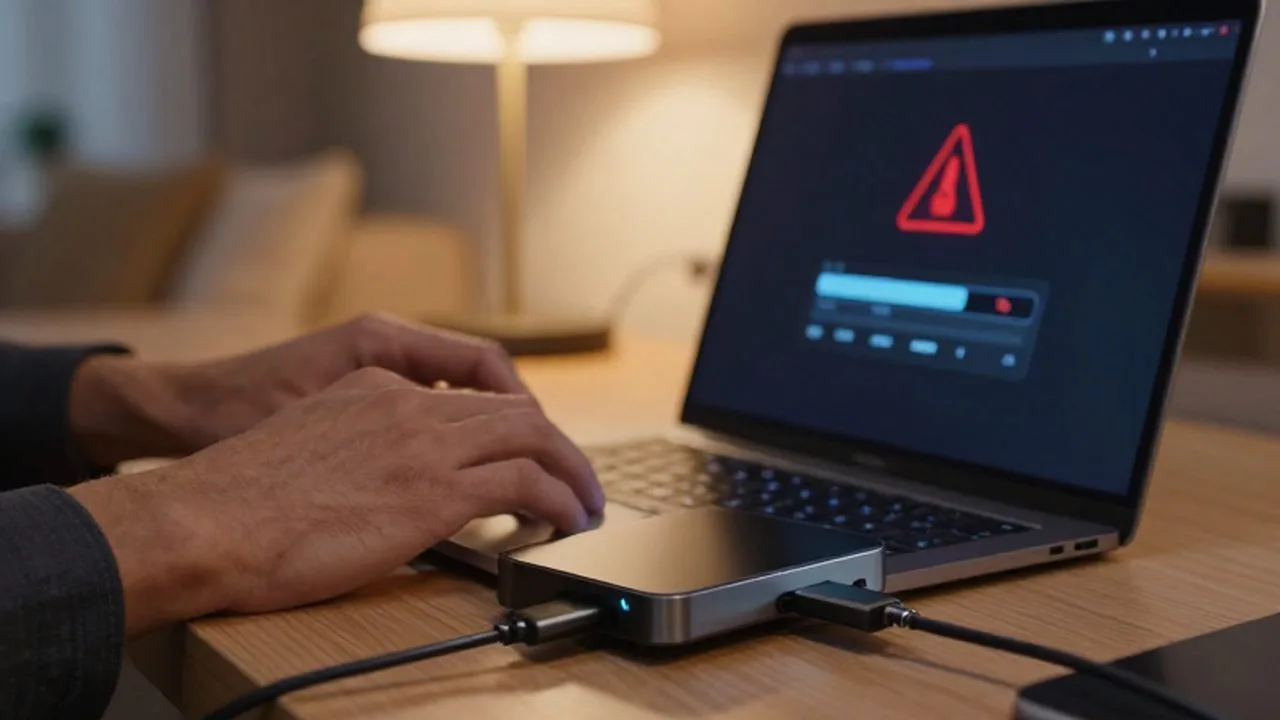
Un error muy habitual es la confusión entre sincronización y copia de seguridad. Los servicios de sincronización automática (como los que se integran en el escritorio de tu ordenador) suelen replicar los cambios en tiempo real. Si borras un archivo por error o si un virus corrompe un documento, ese cambio se reflejará instantáneamente en la nube, eliminando la versión sana. Para evitar esto, asegúrate de que tu sistema de respaldo permita la recuperación de "versiones anteriores".
Otro fallo crítico es la falta de pruebas. Muchas personas asumen que sus copias funcionan correctamente hasta que llega el momento de la emergencia y descubren que el disco está corrupto o que la contraseña de la nube se ha olvidado. Es fundamental realizar una prueba de restauración ocasional para verificar que los archivos se pueden abrir y que el proceso de recuperación es viable.
Preguntas frecuentes
¿Qué pasa si mi copia de seguridad en la nube se infecta con un virus? Si utilizas un servicio que ofrece gestión de versiones, puedes revertir los archivos a un estado anterior al ataque. Por ello, es vital no confundir la sincronización simple con un sistema de respaldo con historial de versiones.
¿Es suficiente con tener mis archivos en un disco duro externo? No es suficiente si ese disco es tu única protección. Si el disco se golpea, se moja o se pierde, perderás la información. Siempre es recomendable tener una segunda copia en un entorno diferente, como la nube.
¿Debo cifrar todos mis archivos antes de hacer la copia? No es estrictamente necesario para todo, pero sí es altamente recomendable para cualquier información sensible (documentos de identidad, contraseñas, datos financieros). Para archivos genéricos de gran tamaño, el cifrado puede ralentizar el proceso.
¿Con qué frecuencia debo revisar mis copias de seguridad? Se recomienda realizar una revisión técnica de la integridad de tus copias al menos una vez cada pocos meses, además de realizar una prueba de restauración para asegurar que todo funciona como debería.
Deja una respuesta