Guía para compartir archivos digitales mediante aplicaciones de chat

Compartir archivos por chat es una de las funciones más utilizadas en la comunicación digital actual, permitiendo el envío inmediato de fotografías, documentos de texto, audios o vídeos a través de aplicaciones de mensajería. Esta acción facilita el intercambio de información de manera instantánea, eliminando la necesidad de utilizar correos electrónicos complejos o memorias USB para tareas sencillas.
Entender cómo realizar este proceso de forma eficiente es fundamental para mejorar nuestra productividad y seguridad. No todos los archivos se envían de la misma manera, y dependiendo del tipo de contenido o del tamaño del mismo, es necesario elegir el método adecuado para evitar errores de envío o pérdida de calidad.
Formas comunes de enviar archivos en aplicaciones de mensajería
La mayoría de las plataformas de chat actuales ofrecen métodos intuitivos para adjuntar contenido. Aunque la interfaz puede variar ligeramente entre una aplicación y otra, el proceso suele seguir una lógica estándar que permite al usuario navegar sin complicaciones.
El método más directo es el uso del icono de clip o el símbolo de suma que aparece en la barra de escritura. Al pulsar este botón, el dispositivo abre un explorador de archivos o la galería de fotos, permitiendo seleccionar el elemento deseado. Otra forma muy común y rápida es la función de "arrastrar y soltar" en computadoras, donde simplemente se toma el archivo con el ratón y se coloca dentro de la ventana del chat.
Además, el uso del portapapeles permite copiar un archivo o una imagen y pegarla directamente en la conversación. Este método es especialmente útil cuando queremos enviar algo que acabamos de copiar de una página web o de un documento de trabajo sin necesidad de guardarlo previamente en el disco duro.
Diferencias entre enviar como archivo o como multimedia
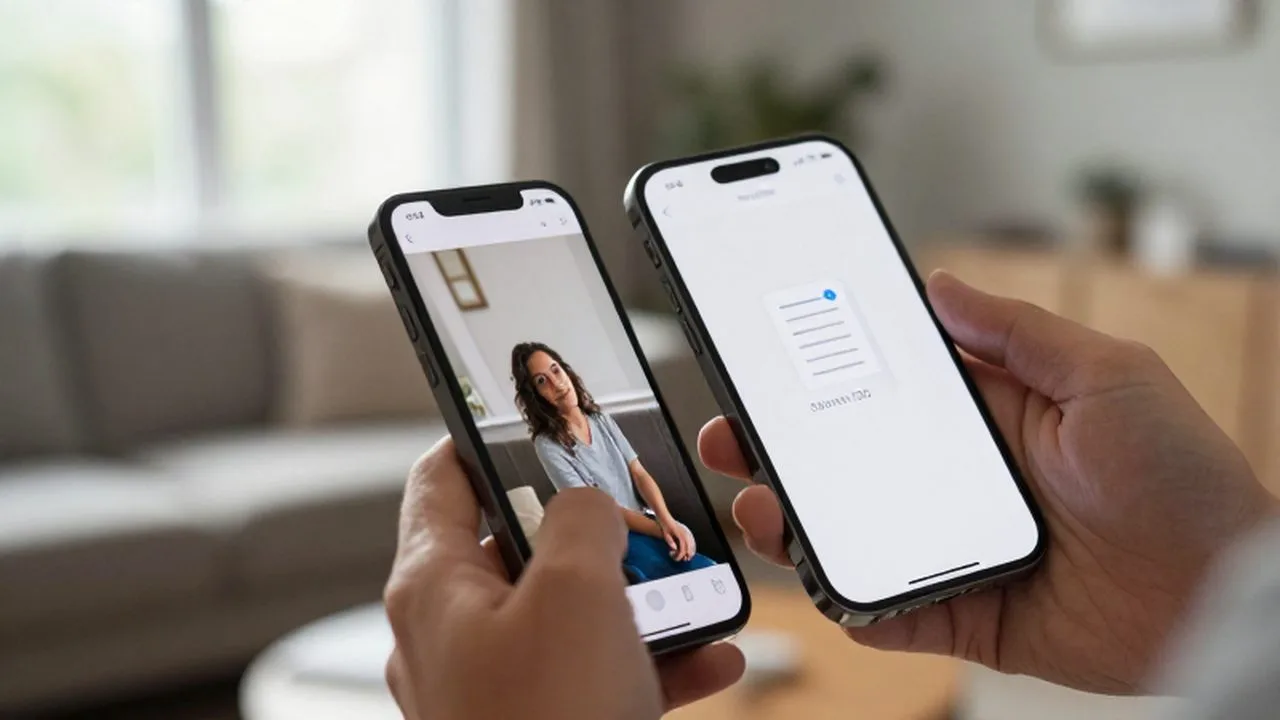
Un error frecuente entre los usuarios no expertos es no distinguir entre enviar un archivo como "documento" o como "imagen/vídeo". Esta distinción es crucial para la integridad de la información que estamos compartiendo.
| Tipo de envío | Resultado | Uso recomendado |
|---|---|---|
| Como multimedia | La aplicación comprime el archivo para que sea ligero. | Fotos para ver rápido o vídeos cortos para redes sociales. |
| Como documento | El archivo se envía en su estado original, sin alteraciones. | Documentos de trabajo, facturas o fotos que requieran máxima calidad. |
Si envías una fotografía como multimedia, la aplicación reducirá su resolución para ahorrar datos y espacio. Si lo que necesitas es que la otra persona pueda imprimir esa foto o editarla profesionalmente, debes elegir siempre la opción de enviar como documento. Esto asegura que no se pierda ni un solo detalle de la imagen original.
Límites de tamaño y alternativas para archivos pesados
Aunque las aplicaciones de chat son muy potentes, tienen limitaciones técnicas. La mayoría de las plataformas imponen un tope de megabytes por cada archivo enviado. Si intentas enviar un vídeo de muy alta resolución o una carpeta con muchas presentaciones, es probable que la aplicación te muestre un error de envío.
Cuando nos enfrentamos a archivos que superan estos límites, la mejor estrategia es utilizar el almacenamiento en la nube. En lugar de intentar subir el archivo directamente al chat, lo subimos a un servicio de almacenamiento (como Google Drive, OneDrive o Dropbox) y compartimos en el chat únicamente el enlace de acceso.
Este método tiene varias ventajas:
- No satura la memoria del dispositivo de quien recibe el archivo.
- Permite enviar carpetas enteras de forma organizada.
- Nos da control sobre el archivo, ya que podemos revocar el acceso al enlace si fuera necesario.
Riesgos de seguridad al recibir y enviar documentos
La comodidad de recibir un archivo con un solo clic conlleva una responsabilidad importante en términos de seguridad digital. Los archivos, especialmente los que terminan en extensiones como .exe o .zip, pueden ser vehículos para software malicioso si no proceden de una fuente confiable.
Es vital mantener la prudencia si recibes un documento inesperado, incluso si proviene de un contacto conocido. A veces, las cuentas de otras personas pueden ser comprometidas para distribuir archivos infectados. Antes de abrir cualquier archivo descargado de un chat, es recomendable pasar un antivirus o, en caso de duda extrema, verificar con la persona por otro medio que ella efectivamente envió ese contenido.
Asimismo, evita compartir información sensible, como contraseñas o datos bancarios, mediante archivos de texto plano o imágenes en chats que no cuenten con cifrado de extremo a extremo, para proteger tu privacidad ante posibles interceptaciones.
Consultas frecuentes sobre el envío de archivos
¿Por qué mi archivo se ve borroso después de enviarlo? Esto sucede porque la aplicación lo ha comprimido para ahorrar espacio. Para evitarlo, envía el archivo seleccionando la opción de "documento" en lugar de "imagen".
¿Puedo enviar una carpeta completa por chat? La mayoría de las aplicaciones no permiten enviar carpetas directamente. Debes comprimir la carpeta en un archivo .zip primero, o subirla a la nube y compartir el enlace.
¿Qué hacer si un archivo no se envía? Comprueba primero si el archivo supera el límite de tamaño permitido por la aplicación. Si el tamaño es correcto, verifica tu conexión a internet o intenta reiniciar la aplicación.
¿Es seguro enviar documentos de trabajo por chat? Es seguro siempre que la aplicación utilice cifrado de extremo a extremo y que tengas la certeza de que el destinatario es la persona correcta y el archivo no ha sido manipulado.
Deja una respuesta