Qué cables conectar para usar un monitor de computadora

Conectar un monitor a un ordenador o a una consola de videojuegos puede parecer una tarea sencilla, pero la variedad de opciones disponibles suele generar confusión. No todos los cables cumplen la misma función, y elegir el incorrecto puede resultar en una imagen de baja calidad, parpadeos constantes o la incapacidad de aprovechar la resolución y la tasa de refresco que tu equipo permite.
La elección del cable adecuado depende de tres factores clave: los puertos disponibles en tus dispositivos, la resolución de la pantalla que utilizas y el tipo de uso que le vas a dar (trabajo de oficina, diseño gráfico o juegos de alta velocidad). Comprender estas diferencias es fundamental para asegurar una experiencia visual fluida y evitar gastos innecesarios en accesorios que tu hardware no podrá aprovechar.
Diferencias entre los estándares más comunes
Para tomar una decisión informada, es necesario identificar los conectores más habituales que encontrarás en el mercado. Aunque visualmente pueden parecer similares o requerir adaptadores, sus capacidades de transmisión de datos y vídeo varían significativamente.
El cable HDMI es el estándar más extendido en el mundo doméstico. Es extremadamente versátil porque transporta tanto audio como vídeo de alta definición en un solo conector. Es la opción predilecta para conectar monitores a ordenadores portátiles, consolas de videojuegos y dispositivos de streaming. Sin embargo, en entornos profesionales o de alto rendimiento, puede quedarse corto frente a otras alternativas.
Por otro lado, el DisplayPort es el estándar preferido en el ámbito de la computación de alto nivel. Está diseñado específicamente para ofrecer un mayor ancho de banda, lo que permite manejar resoluciones muy elevadas y frecuencias de actualización muy altas sin pérdida de señal. Si eres un usuario que utiliza monitores de gama alta para tareas de creación de contenido o juegos competitivos, este suele ser el cable recomendado.
Criterios para elegir según tu equipo
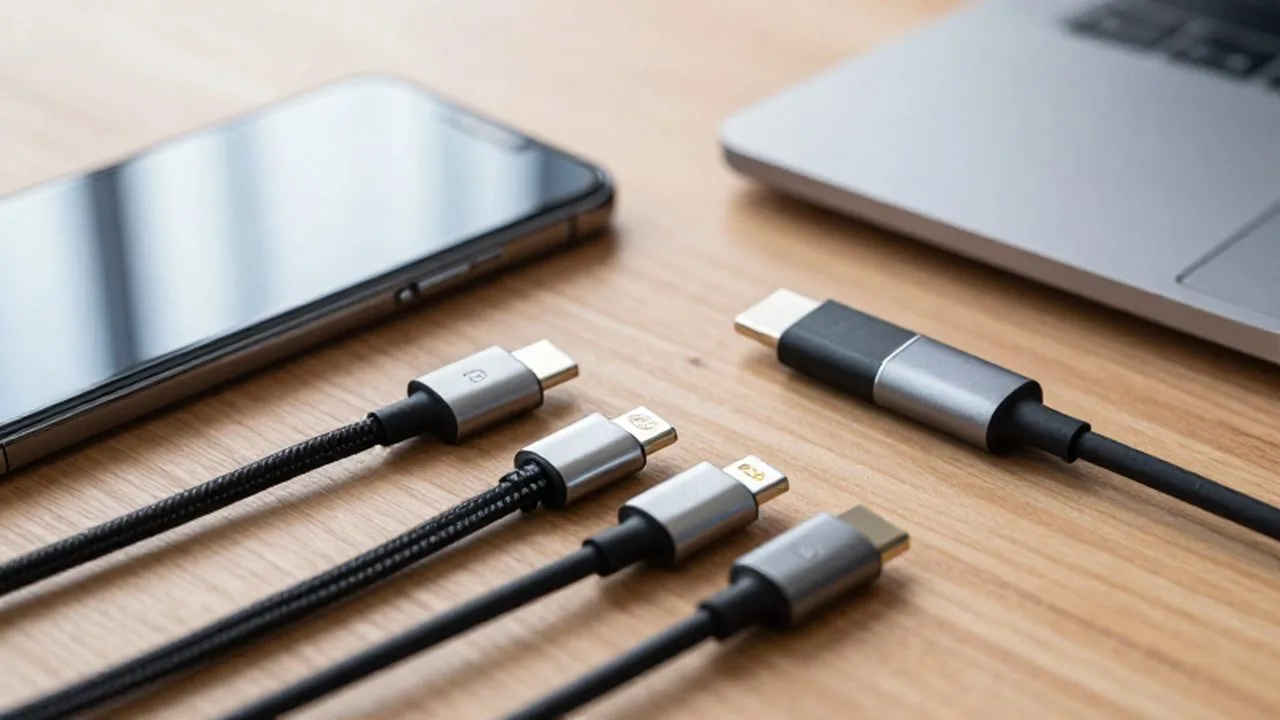
No basta con saber qué cables existen; el siguiente paso es verificar la compatibilidad entre tu fuente de emisión (ordenador o consola) y tu pantalla. Antes de realizar cualquier compra, observa los puertos de ambos extremos.
Si tu monitor tiene una entrada DisplayPort y tu ordenador también, utiliza ese estándar para garantizar la máxima compatibilidad con las funciones avanzadas de la pantalla. Si ambos dispositivos cuentan con HDMI, asegúrate de que la versión del cable sea compatible con la resolución que deseas alcanzar. Un cable de una versión antigua podría limitarte a una imagen borrosa o con colores menos precisos, incluso si tu monitor es capaz de mostrar mucho más.
| Tipo de Conector | Uso principal | Ventaja clave |
|---|---|---|
| HDMI | Multimedia y uso general | Compatibilidad universal y audio/vídeo integrado |
| DisplayPort | Computación y alto rendimiento | Gran ancho de banda y soporte para múltiples monitores |
| USB-C / Thunderbolt | Equipos modernos y portátiles | Transmisión de vídeo, datos y carga en un solo cable |
| VGA | Equipos antiguos (Legado) | Solo señal analógica, sin audio |
Errores frecuentes al comprar cables de vídeo
Uno de los errores más comunes es asumir que un cable de vídeo es simplemente un cable de vídeo. La calidad de la construcción y la versión técnica del estándar interno son determinantes. Comprar un cable de gama baja para un monitor de alta resolución suele derivar en problemas de "flickering" o parpadeos, donde la imagen se apaga y enciende momentáneamente.
Otro error habitual es ignorar la longitud del cable. En la transmisión de señales digitales, cuanto más largo es el cable, mayor es la probabilidad de degradación de la señal si el cable no es de alta calidad. Si necesitas conectar un dispositivo que está a varios metros de distancia, es vital invertir en un cable con mejor blindaje para evitar interferencias electromagnéticas que puedan distorsionar la imagen.
Finalmente, la falta de conocimiento sobre la conectividad mediante USB-C es un punto crítico actualmente. Muchos usuarios no saben que un cable USB-C puede funcionar como un cable de vídeo si cumple con los estándares de salida de vídeo (como DisplayPort Alt Mode), pero no todos los cables USB-C que tienes en casa sirven para conectar un monitor; muchos están diseñados solo para carga o transferencia de datos lenta.
Preguntas frecuentes
¿Puedo usar un cable HDMI para conectar un monitor de alta frecuencia? Depende de la versión del cable y del puerto. Para altas frecuencias, es recomendable usar cables con certificación de versiones recientes para evitar limitaciones en la tasa de actualización.
¿Qué pasa si el cable no encaja en mi puerto? Esto indica una incompatibilidad física. No intentes forzarlo, ya que podrías dañar los pines. En esos casos, necesitarás un adaptador o un cable con el conector correcto.
¿Es necesario comprar cables más caros para mejorar la imagen? No necesariamente. Un cable de buena calidad debe cumplir con el estándar técnico requerido para tu resolución. Pagar un exceso por cables "premium" suele ser marketing, a menos que busques especificaciones muy concretas para entornos profesionales.
¿El cable afecta la calidad del color? Si el cable es de una versión demasiado antigua para la resolución que estás usando, podrías experimentar una reducción en la profundidad de color o en el rango dinámico, lo que afecta la fidelidad visual.
Deja una respuesta