Guía para transferir archivos desde un ordenador a un USB
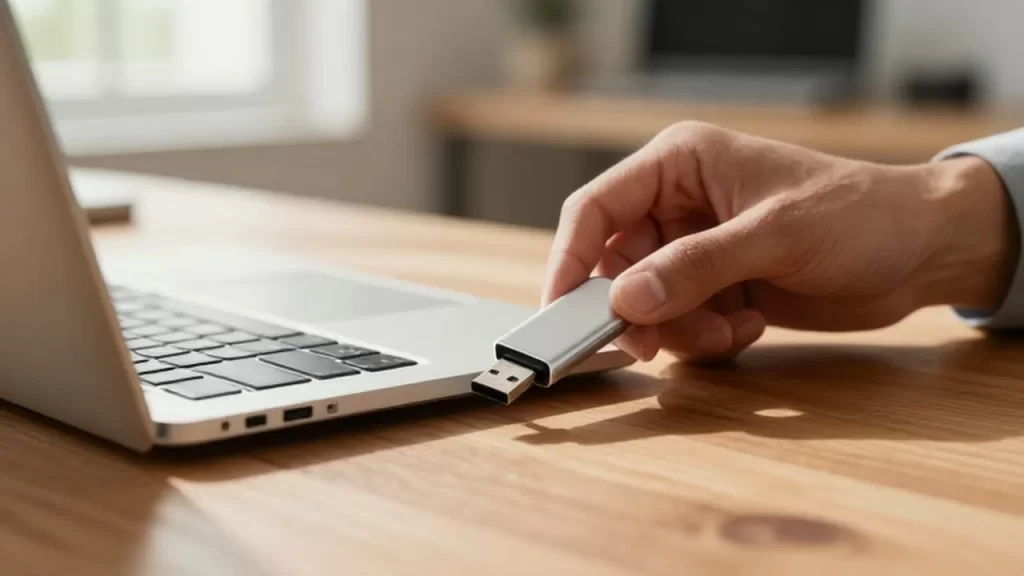
Transferir archivos a una unidad USB, comúnmente conocida como memoria flash o pendrive, es una de las tareas más básicas y esenciales en el uso cotidiano de la tecnología. Este proceso permite mover documentos, fotografías, vídeos o cualquier tipo de dato desde un ordenador hacia un dispositivo portátil para su posterior almacenamiento o transporte a otro equipo.
Contar con una memoria USB ofrece una ventaja de movilidad y rapidez, especialmente en situaciones donde no se dispone de una conexión a internet para utilizar la nube o cuando se necesita entregar información de forma física. Aunque parece un proceso trivial, realizarlo correctamente garantiza que los archivos no se corrompan y que la vida útil del dispositivo se mantenga intacta.
En esta guía aprenderás los métodos más efectivos para realizar esta tarea de forma segura, tanto en sistemas Windows como en macOS, además de conocer las mejores prácticas para evitar la pérdida de información durante el proceso de transferencia.
Pasos para copiar archivos en Windows
Para usuarios de ordenadores con Windows, el proceso es sumamente intuitivo y se basa principalmente en la gestión de carpetas. El primer paso consiste en insertar la unidad USB en un puerto disponible del equipo. Una vez conectada, el sistema operativo reconocerá el dispositivo automáticamente y suele mostrar una notificación o abrir una ventana del Explorador de archivos.
Si la ventana no aparece, debes abrir el Explorador de archivos y buscar en la columna de la izquierda la sección que indica "Este equipo". Allí verás tu unidad USB listada como una unidad de disco extraíble. Para transferir los datos, puedes utilizar el método de copiar y pegar: selecciona los archivos que deseas mover, haz clic derecho sobre ellos y elige la opción copiar. Luego, abre la unidad USB, haz clic derecho en un espacio vacío y selecciona pegar.
Otra alternativa muy rápida es el método de "Arrastrar y soltar". Simplemente abre la carpeta donde se encuentran tus archivos y, manteniendo pulsado el botón izquierdo del ratón, arrastra los elementos seleccionados directamente sobre el icono de la unidad USB. Este método es ideal para mover pocos archivos de forma rápida y visual.
Procedimiento para usuarios de macOS

En los dispositivos de Apple, la lógica es similar pero la interfaz cambia ligeramente. Tras insertar el pendrive, este aparecerá en el Escritorio o en la barra lateral del Finder, bajo la sección de "Ubicaciones". Al hacer clic en el icono del dispositivo, se desplegará el contenido de la memoria.
Para pasar archivos desde el Mac al USB, puedes utilizar el Finder de la misma forma que en otros sistemas. Selecciona los documentos o carpetas que necesites, haz clic derecho (o utiliza dos dedos en el trackpad) y selecciona "Copiar". Luego, entra en la unidad USB y selecciona "Pegar elemento".
Al igual que en Windows, el gesto de arrastrar es perfectamente funcional en macOS. Es importante notar que, si intentas mover archivos desde un USB a un Mac y el dispositivo tiene un formato de escritura propietario de Windows, es posible que solo puedas leer los archivos pero no añadir nuevos. En ese caso, el dispositivo necesitará ser formateado con un sistema compatible como ExFAT.
Diferencia entre copiar y mover archivos
Es fundamental comprender la distinción técnica entre estas dos acciones para evitar la pérdida accidental de datos. Aunque el resultado final parece similar, el impacto en el origen es distinto:
| Acción | Resultado en el origen | Resultado en el destino | Uso recomendado |
|---|---|---|---|
| Copiar | El archivo permanece intacto en su lugar original. | Se crea un duplicado en el USB. | Crear copias de seguridad o repartir archivos. |
| Mover | El archivo desaparece de su ubicación original. | El archivo se traslada al USB. | Organizar carpetas o liberar espacio en el disco duro. |
Si tu intención es simplemente llevar un documento a otro lugar para una presentación, lo más seguro es siempre copiar. De este modo, si la transferencia falla o el USB se desconecta accidentalmente, siempre conservarás el archivo original en tu ordenador.
Errores comunes y consejos de seguridad
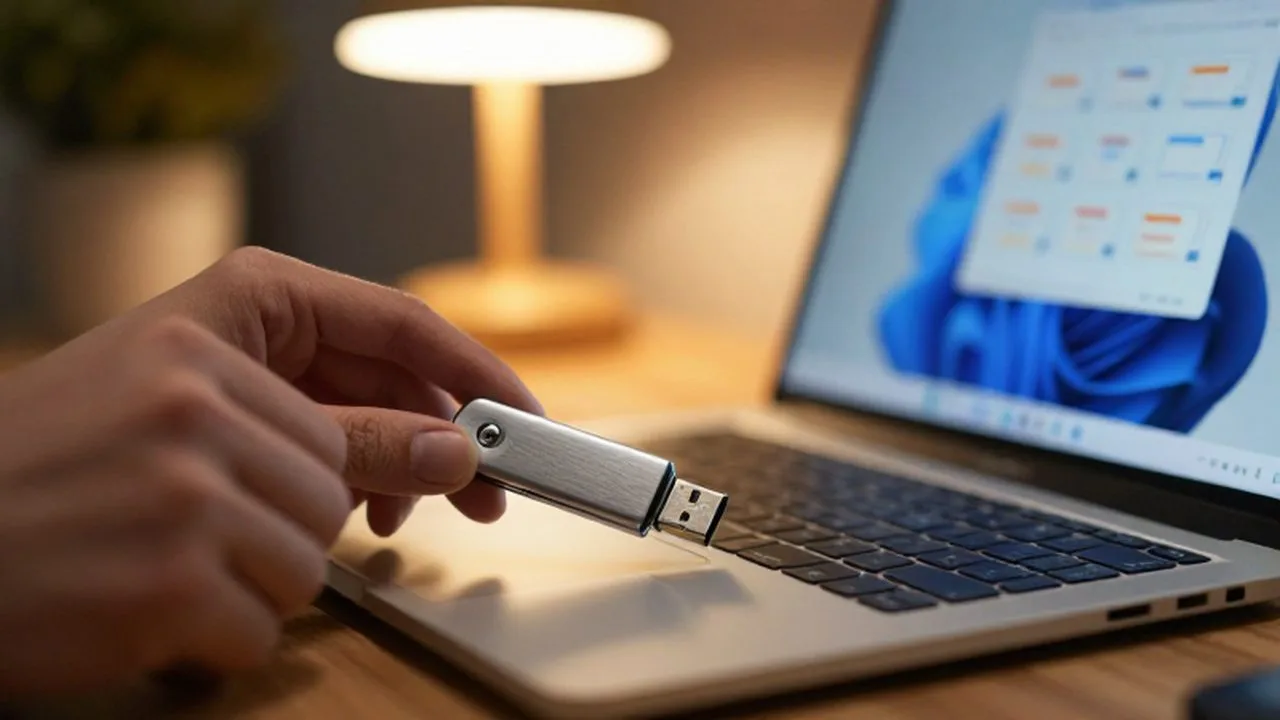
Uno de los errores más frecuentes es retirar la unidad USB del puerto sin haber finalizado el proceso o sin haber seguido el protocolo de expulsión. Si extraes el dispositivo mientras se están escribiendo datos, existe un riesgo alto de que los archivos queden incompletos o que la estructura de la memoria se dañe permanentemente.
Para evitar problemas, utiliza siempre la opción de "Expulsar" o "Desmontar". En Windows, haz clic derecho sobre el icono de la unidad y selecciona "Expulsar". En macOS, arrastra el icono del USB hacia la papelera o haz clic en el símbolo de expulsión junto al nombre del dispositivo en el Finder.
Otros riesgos incluyen:
- Saturación de espacio: Intentar transferir archivos cuyo tamaño total supera la capacidad disponible en el USB.
- Formatos incompatibles: Utilizar archivos de un tamaño superior a 4GB en unidades con formato FAT32 (este formato tiene una limitación técnica de tamaño por archivo individual).
- Virus y malware: Conectar USBs de origen desconocido, lo que puede infectar tu ordenador de forma inmediata.
Preguntas frecuentes
¿Por qué mi ordenador no reconoce el USB cuando lo conecto? Puede deberse a un puerto defectuoso, a que el dispositivo no recibe suficiente energía o a que el formato de la unidad es incompatible con tu sistema operativo. Prueba conectarlo en otro puerto o reinicia el equipo.
¿Puedo pasar archivos de un Mac a un Windows sin problemas? Sí, siempre y cuando la unidad USB esté formateada en un sistema compatible como ExFAT, que permite la lectura y escritura tanto en Windows como en macOS.
¿Qué debo hacer si la transferencia se queda congelada? No retires el dispositivo de inmediato. Espera unos minutos; si no avanza, es posible que un archivo esté dañado. En ese caso, intenta cancelar la operación, pero ten en cuenta que el archivo que se estaba transfiriendo en ese momento podría quedar corrupto.
¿Cómo sé si mi USB tiene espacio suficiente? Antes de empezar, haz clic derecho sobre la unidad USB y selecciona "Propiedades" (Windows) o "Obtener información" (macOS). Allí podrás ver la capacidad total y el espacio libre disponible.
Deja una respuesta