Guía para solucionar fallos de conexión de periféricos mediante USB
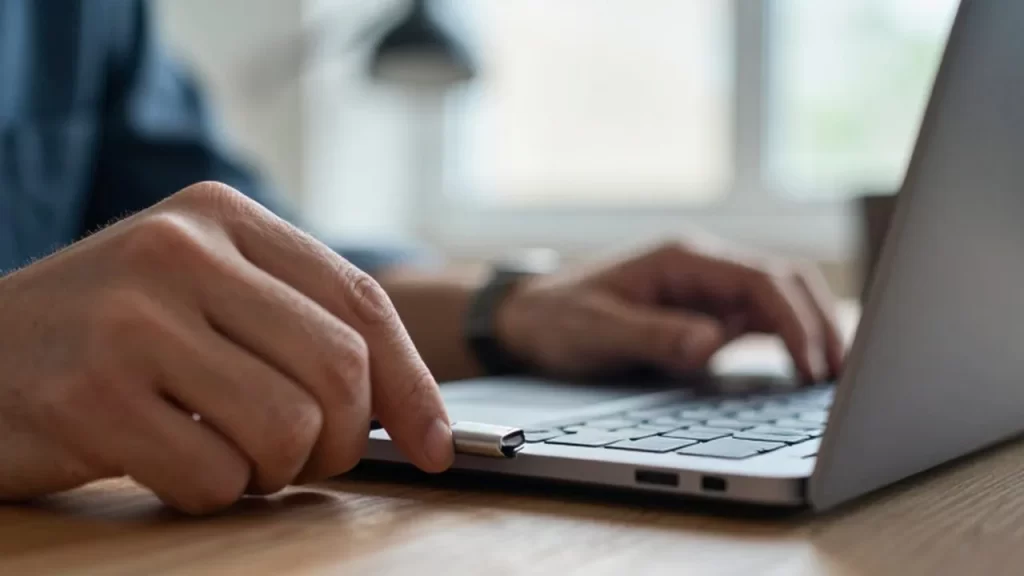
Los puertos y dispositivos USB son elementos fundamentales en nuestro día a día, permitiéndonos conectar desde ratones y teclados hasta discos duros y cámaras. Sin embargo, es extremadamente común enfrentarse al frustrante escenario en el que, al conectar un periférico, el ordenador no lo reconoce, lanza un error de comunicación o simplemente no reacciona.
Este tipo de fallos puede deberse a una gran variedad de causas, que van desde un simple problema de suciedad en el conector hasta conflictos de controladores en el sistema operativo o falta de energía en el puerto. Comprender la naturaleza del problema es el primer paso para aplicar la solución adecuada sin necesidad de acudir a un servicio técnico especializado.
En esta guía, exploraremos un proceso lógico de descarte para identificar si el fallo reside en el dispositivo, en el puerto de conexión o en el software de tu equipo, proporcionando pasos prácticos que puedes seguir de forma segura.
Comprobación física del hardware y limpieza
Antes de modificar cualquier configuración de software, es imperativo descartar que el problema sea un fallo mecánico o de contacto. Un error muy frecuente es intentar forzar un dispositivo que no está bien alineado o que presenta una obstrucción.
El primer paso consiste en realizar una inspección visual tanto del conector del dispositivo como del puerto del ordenador. Busca la presencia de pelusa, polvo o cualquier residuo que pueda impedir que los pines hagan contacto. En muchos casos, una limpieza suave con aire comprimido o un pincel de cerdas muy finas puede devolver la vida a un puerto que parecía muerto.
Si el dispositivo sigue sin funcionar, la prueba de oro es el cambio de puerto. Conecta el periférico en una ranura distinta, preferiblemente una que sepas que funciona correctamente con otro objeto. Si utilizas un ordenador de sobremesa, evita los puertos frontales del chasis y utiliza los puertos traseros, ya que estos están soldados directamente a la placa base y ofrecen una estabilidad de energía y datos mucho mayor.
Identificación de problemas con el dispositivo o el cable
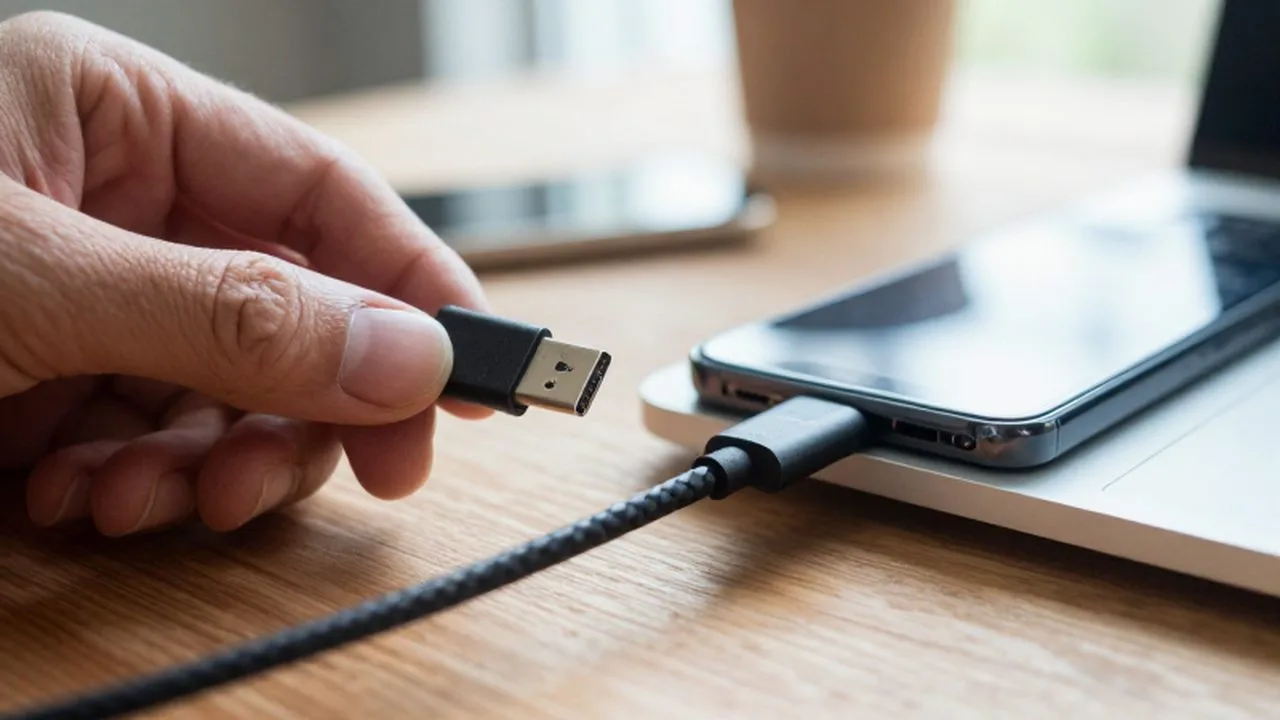
Si al cambiar de puerto el error persiste, el siguiente sospechoso es el propio periférico o su cable de conexión. Los cables USB, especialmente los de dispositivos que se mueven constantemente como móviles o discos externos, sufren un desgaste interno invisible que interrumpe el paso de la corriente o la señal.
Para aislar este problema, intenta conectar el periférico en un ordenador diferente. Si el dispositivo no funciona en ningún equipo, puedes concluir con seguridad que el fallo es del hardware del periférico. Si funciona correctamente en otro ordenador, el problema reside, sin duda, en la configuración de tu equipo original.
| Situación | Probable Causa | Acción recomendada |
|---|---|---|
| El dispositivo no enciende | Cable dañado o falta de energía | Probar con otro cable o puerto |
| El dispositivo vibra o hace ruido pero no se lee | Problema de transferencia de datos | Revisar integridad del cable |
| El dispositivo se desconecta solo | Puerto con holgura o falta de potencia | Evitar hubs sin alimentación externa |
Gestión de controladores y software del sistema
Cuando el hardware parece estar en perfecto estado, el problema suele ser de comunicación lógica. El sistema operativo utiliza controladores (drivers) para entender cómo hablar con cada dispositivo. Si estos controladores están corruptos, desactualizados o son incompatibles, el USB será ignorado.
En sistemas operativos modernos, puedes gestionar esto a través del Administrador de Dispositivos. Si ves un triángulo amarillo de advertencia junto a un elemento de la lista, significa que hay un conflicto. Una solución efectiva suele ser seleccionar el dispositivo, elegir la opción de desinstalar y luego reiniciar el equipo. Al volver a encenderse, el sistema intentará reinstalar automáticamente el controlador en su versión más estable.
Además, es importante revisar la gestión de energía. Algunos sistemas, para ahorrar batería en portátiles, desactivan ciertos puertos USB si consideran que no se están usando de forma intensiva. Puedes ajustar estas preferencias en la configuración avanzada de energía, asegurándote de que el sistema permita que los dispositivos USB mantengan su conexión activa.
Limitaciones de los concentradores o hubs USB
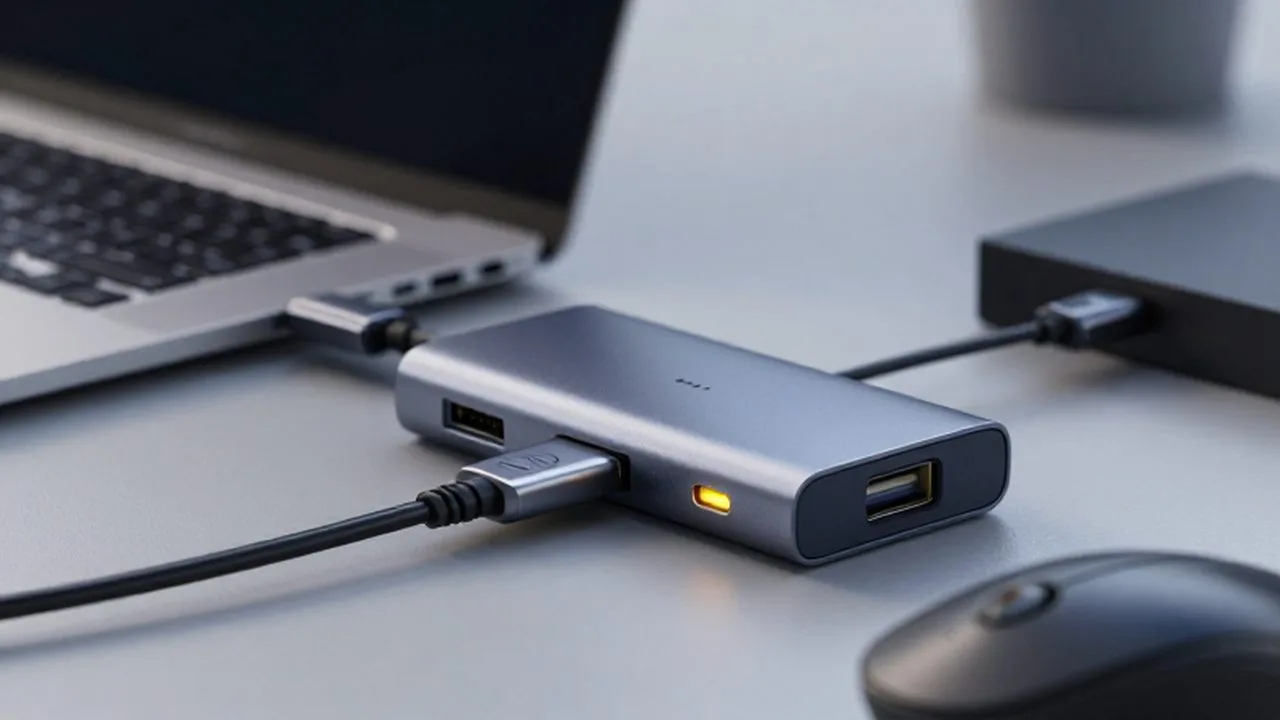
Un error muy común entre usuarios no técnicos es conectar demasiados dispositivos de alto consumo a un solo puerto mediante un concentrador o "hub" económico. Los puertos USB de un ordenador tienen un límite de potencia eléctrica que pueden suministrar.
Si conectas un disco duro externo, un teclado con luces LED y una cámara web a un hub que no tiene su propia fuente de alimentación, es muy probable que el sistema no tenga suficiente energía para todos ellos, provocando desconexiones aleatorias o fallos de reconocimiento. Si necesitas expandir tus conexiones, la recomendación es adquirir hubs con alimentación externa (que se conectan directamente a un enchufe de pared), lo que garantiza que cada dispositivo reciba la energía necesaria sin drenar la de tu ordenador.
Preguntas frecuentes sobre fallos USB
¿Puede un virus dañar mi puerto USB? Aunque es poco común, existen malwares diseñados para interferir con los controladores de hardware. Sin embargo, lo más habitual es que el problema sea de software legítimo o de desgaste físico.
¿Por qué mi USB funciona en un puerto pero no en otro? Esto suele deberse a la potencia. Los puertos frontales de las torres de PC a menudo tienen menos capacidad de suministro eléctrico que los puertos traseros, o bien, el puerto en cuestión tiene un desgaste físico en sus contactos internos.
¿Es seguro limpiar el puerto con alcohol? Solo se recomienda el uso de alcohol isopropílico (con un contenido muy alto de pureza) y aplicándolo de forma mínima con un utensilio adecuado. Nunca uses alcohol común ni introduzcas objetos metálicos que puedan causar un cortocircuito.
¿Qué hago si el ordenador dice "Dispositivo USB no reconocido"? Este mensaje suele indicar un fallo de comunicación. Intenta primero reiniciar el equipo y, si persiste, desinstala el controlador desde el administrador de dispositivos para que el sistema lo restablezca.
Deja una respuesta