Causas posibles de fallos en una cámara web de computadora

Nada es más frustrante que prepararse para una reunión importante, una videollamada con la familia o una clase virtual y descubrir que la cámara no responde. Este problema es mucho más común de lo que parece y, afortunadamente, en la gran mayoría de los casos no se trata de una avería física del hardware, sino de un pequeño conflicto de configuración o de permisos en el sistema operativo.
Entender por qué tu webcam deja de transmitir imagen requiere un enfoque metódico. El fallo puede originarse en tres niveles distintos: el conexión física del periférico, los permisos de privacidad de tu ordenador o los controladores de software que permiten que el dispositivo se comunique con el sistema.
En esta guía vamos a desglosar los pasos lógicos para diagnosticar y solucionar este problema de forma sencilla, permitiéndote retomar tus actividades digitales sin necesidad de recurrir a un servicio técnico especializado de forma inmediata.
Comprobaciones físicas y de conexión básica
Antes de entrar en configuraciones complejas, es fundamental descartar que el problema sea puramente mecánico. Si utilizas una webcam externa conectada mediante un cable USB, asegúrate de que el conector esté firmemente insertado tanto en la cámara como en el ordenador. Un cable defectuoso o un puerto USB con poca energía puede ser la causa principal de que el dispositivo no sea reconocido.
Si estás trabajando con un ordenador portátil, revisa la presencia de interruptores físicos o tapas deslizantes de privacidad. Muchos fabricantes modernos incluyen un pequeño botón mecánico o una pestaña de plástico sobre el lente para proteger la privacidad del usuario. Si esta tapa está cerrada, la cámara puede aparecer como "activa" en el sistema, pero la imagen será completamente negra.
En caso de utilizar un concentrador o hub USB, intenta conectar la webcam directamente a un puerto de la placa base del ordenador. Los hubs, especialmente los más económicos, a veces no suministran la intensidad de corriente necesaria para que el sensor de la cámara funcione correctamente, provocando desconexiones intermitentes o fallos totales.
Permisos de privacidad del sistema operativo
En los últimos años, los sistemas operativos han reforzado la seguridad para evitar que aplicaciones maliciosas accedan a la cámara sin consentimiento. Esto significa que, aunque tu webcam funcione perfectamente, es muy probable que el sistema la esté bloqueando por una cuestión de configuración de privacidad.
Para solucionar esto, debes acceder a los ajustes de privacidad de tu dispositivo. En sistemas como Windows o macOS, existe un apartado específico dedicado a la "Cámara" donde puedes ver una lista de todas las aplicaciones que han solicitado acceso. Verifica que la opción general de "Permitir que las aplicaciones accedan a la cámara" esté activada.
Si la configuración general es correcta, revisa la lista de aplicaciones individuales. Es posible que el navegador web que utilizas (Chrome, Firefox, Edge) o la aplicación de videollamadas (Zoom, Teams, Skype) tengan el permiso desactivado específicamente para ese periférico. Una vez que concedas el acceso, reinicia la aplicación para que los cambios surtan efecto.
Errores en los controladores y software de gestión
Cuando el hardware está conectado y los permisos están concedidos, pero la cámara sigue sin responder, el problema suele residenter en el driver o controlador. El controlador es el pequeño software que actúa como traductor entre el sistema operativo y la webcam. Si este archivo se corrompe o queda desactualizado, la comunicación se interrumpe.
Puedes gestionar esto a través del Administrador de dispositivos. Al buscar tu webcam en la lista de componentes, es recomendable realizar dos acciones básicas:
- Actualizar el controlador: El sistema buscará automáticamente una versión más reciente y estable en internet.
- Reinstalar el dispositivo: Si la actualización no funciona, puedes seleccionar "Desinstalar dispositivo" y reiniciar el ordenador. Al volver a encenderse, el sistema operativo detectará la cámara como un componente nuevo e instalará un controlador limpio de forma automática.
Ten en cuenta que, en ocasiones, software de terceros relacionado con la gestión de cámaras o programas de edición de vídeo pueden entrar en conflicto al intentar "secuestrar" el control del periférico. Si tienes dos aplicaciones abiertas que intentan usar la cámara al mismo tiempo, la segunda mostrará un error de dispositivo ocupado.
Resumen de solución de problemas
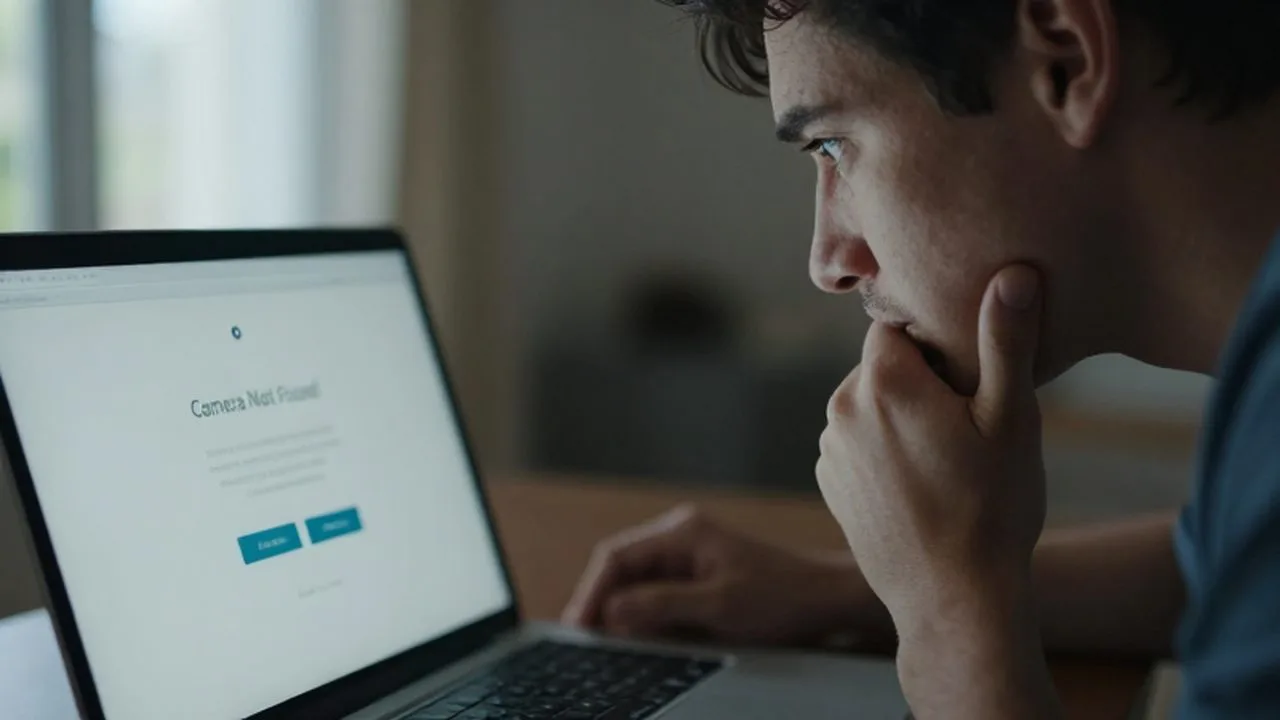
Para agilizar tu proceso de diagnóstico, puedes seguir esta tabla de prioridades:
| Si ves este síntoma | Posible causa | Acción recomendada |
|---|---|---|
| La pantalla está negra pero la cámara se enciende | Tapa de privacidad física | Deslizar la tapa del lente |
| El sistema dice "No se encuentra la cámara" | Conexión o puerto | Cambiar de puerto USB o cable |
| La aplicación dice "Acceso denegado" | Permisos de software | Revisar ajustes de privacidad |
| La imagen se congela o parpadea | Controlador defectuoso | Actualizar o reinstalar driver |
Preguntas frecuentes
¿Por qué mi webcam funciona en una aplicación pero no en otra? Lo más probable es que sea un problema de permisos específicos de la aplicación o que la aplicación que falla esté intentando usar un controlador de video distinto. Revisa la configuración de privacidad de cada software.
¿Es malo conectar muchas webcams a un mismo puerto USB? Sí, especialmente si usas un hub sin alimentación externa. Las cámaras consumen una cantidad considerable de energía y datos; si el puerto no puede suministrar ambos, la cámara fallará o se desconectará constantemente.
¿Un virus puede desactivar mi cámara? Aunque es poco común, existen malwares que intentan gestionar la privacidad. Si sospechas que es el caso, asegúrate de que los permisos de privacidad de tu sistema estén bloqueados para aplicaciones desconocidas y realiza un escaneo de seguridad.
¿Qué hago si la cámara funciona pero la imagen es muy oscura? Esto suele ser un problema de iluminación ambiental o de la configuración de exposición de la aplicación. Antes de asumir que la cámara está rota, prueba en una habitación con más luz o ajusta el brillo desde los ajustes de la propia aplicación de video.
Deja una respuesta