Guía práctica para usar el almacenamiento en la nube Google Drive

Google Drive es un servicio de almacenamiento en la nube que permite guardar archivos, fotos y documentos en internet en lugar de ocupar espacio físico en el disco duro de su ordenador o en la memoria de su teléfono móvil. Su principal ventaja es la ubicuidad: al estar los datos en la nube, puede acceder a ellos desde cualquier dispositivo con conexión a internet, garantizando que su información esté siempre disponible.
Esta herramienta no solo sirve para guardar archivos, sino que funciona como un ecosistema de trabajo colaborativo. Permite crear documentos, hojas de cálculo y presentaciones directamente en la plataforma, facilitando que varias personas trabajen en un mismo archivo de forma simultánea. Es la solución ideal para quienes buscan orden, seguridad ante la pérdida de dispositivos y la capacidad de compartir contenidos de manera rápida y sencilla.
Conceptos básicos para empezar
Para utilizar este servicio, lo primero que debe comprender es que el espacio se organiza de forma muy similar a como lo hace un ordenador tradicional. Existen carpetas y archivos, pero con la diferencia de que estos residen en servidores remotos. Al entrar en su cuenta, se encontrará con una interfaz limpia donde podrá ver sus archivos recientes y las carpetas que ha creado previamente.
El proceso de subir contenido es sumamente intuitivo. Puede simplemente arrastrar un archivo desde una carpeta de su ordenador hacia la ventana del navegador, o utilizar el botón dedicado a la carga de archivos. Una vez que el proceso termina, el archivo ya es parte de su biblioteca digital y está protegido contra fallos de hardware de su equipo local.
Gestión de archivos y carpetas
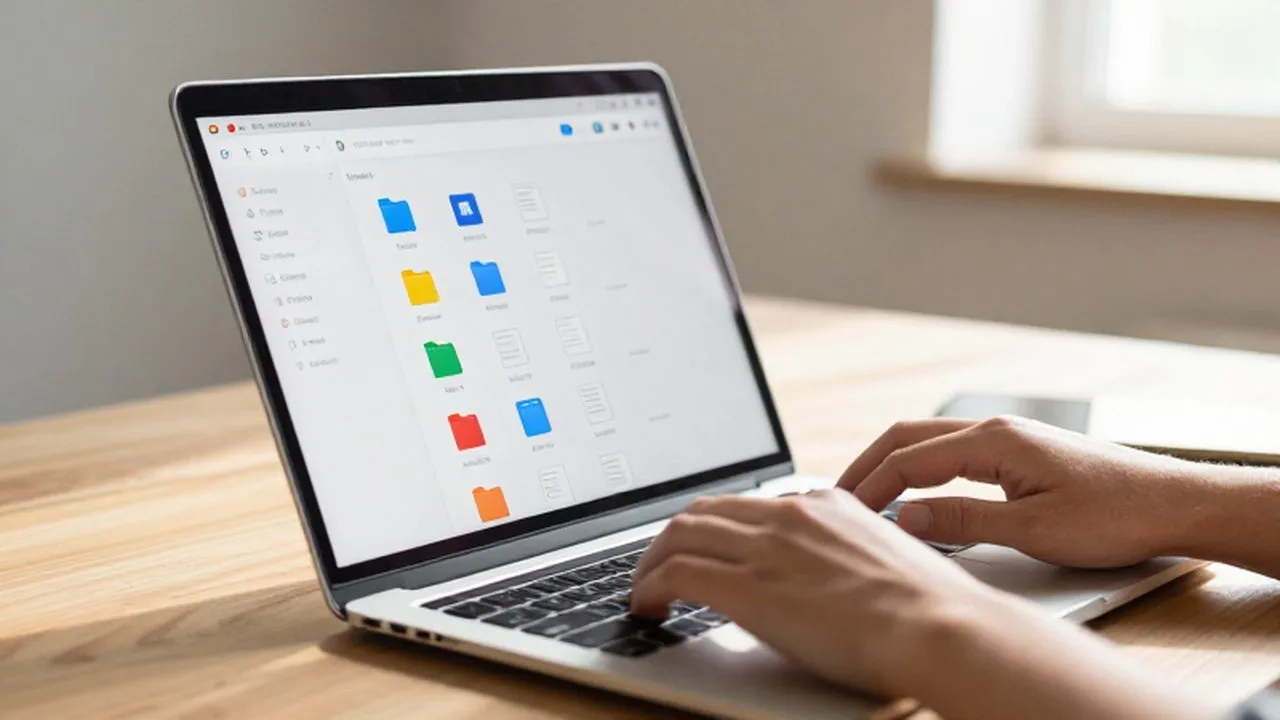
Organizar su información es clave para no perder tiempo buscando documentos importantes. Google Drive permite crear una estructura de carpetas jerárquica para clasificar sus archivos por proyectos, fechas o tipos de contenido. Es recomendable dedicar unos minutos al principio para establecer un sistema de nombres claro, lo que facilitará la búsqueda posterior mediante la barra de herramientas superior.
Además de la organización manual, el sistema cuenta con funciones de búsqueda avanzada. Si olvida dónde guardó un documento, puede buscar por el nombre, por el tipo de archivo (como un PDF o una imagen) o incluso por palabras contenidas dentro del texto del documento. Esta capacidad de indexación es lo que diferencia a un almacenamiento inteligente de una simple memoria USB.
Cómo compartir archivos de forma segura
Uno de los aspectos más potentes de esta herramienta es la capacidad de enviar archivos a otros sin necesidad de adjuntarlos en correos electrónicos pesados. Al hacer clic derecho sobre un archivo, se abre un menú de opciones para compartir. Aquí es donde debe prestar especial atención a los permisos que otorga para mantener la seguridad de su información.
Existen tres niveles principales de acceso que debe conocer:
- Lector: La persona puede ver el archivo pero no puede modificarlo ni borrar nada.
- Comentador: Puede ver el archivo y añadir notas o sugerencias, pero el contenido original permanece intacto.
- Editor: Tiene control total para modificar, borrar o añadir contenido al archivo.
Es fundamental evitar compartir archivos con permiso de "Editor" a menos que realmente confíe en la persona o necesite su colaboración directa. Asimismo, puede establecer si el archivo está disponible para cualquier persona que tenga el enlace o si solo personas específicas con su correo electrónico pueden acceder.
Uso de las aplicaciones integradas

Google Drive no es solo un depósito; es también el motor de una suite de herramientas de productividad. Al hacer clic en el botón "Nuevo", podrá crear documentos de texto, hojas de cálculo para contabilidad o presentaciones visuales. La gran ventaja es que no necesita instalar software adicional en su equipo; todo se ejecuta directamente en el navegador web.
Trabajar con estas aplicaciones permite el guardado automático. A diferencia de los programas tradicionales donde debe recordar pulsar "guardar", en Drive cada letra que escribe se registra al instante. Esto minimiza el riesgo de perder trabajo debido a un apagado inesperado del ordenador o a una desconexión de la red.
Limitaciones y errores comunes a evitar
A pesar de su versatilidad, existen aspectos que pueden causar inconvenientes si no se gestionan correctamente. El error más frecuente es el agotamiento del espacio de almacenamiento gratuito. Al compartir su cuenta con otros servicios (como el correo electrónico o las fotografías), el espacio disponible se consume de forma conjunta, por lo que es vital monitorizar cuánto espacio queda disponible.
Otro riesgo importante es la gestión de la privacidad al compartir carpetas enteras. Si comparte una carpeta con permiso de edición, cualquier archivo nuevo que usted guarde dentro de esa carpeta heredará automáticamente esos permisos. Tenga cuidado de no exponer información sensible al moverla accidentalmente dentro de carpetas compartidas con terceros.
Por último, la dependencia de la conexión a internet es un factor a considerar. Aunque existen opciones para trabajar sin conexión, estas deben configurarse previamente de forma manual. Si no lo hace, no podrá acceder a sus archivos ni realizar cambios si se encuentra en un lugar sin cobertura.
Preguntas frecuentes
¿Qué ocurre si borro un archivo por error? Los archivos eliminados se desplazan a una carpeta llamada "Papelera", donde permanecen durante un tiempo determinado antes de borrarse definitivamente. Puede restaurarlos desde allí siempre que no haya pasado ese periodo.
¿Puedo usar Google Drive sin conexión a internet? Sí, pero debe activar la opción de "Acceso sin conexión" en la configuración de su navegador antes de quedarse sin conexión. Esto permitirá trabajar en archivos específicos que se sincronizarán cuando vuelva a tener internet.
¿Es seguro guardar archivos privados en la nube? Es una opción muy segura siempre que utilice una contraseña robusta y active la verificación en dos pasos en su cuenta de Google. La seguridad depende tanto de la plataforma como de la protección que usted aplique a su cuenta personal.
Deja una respuesta