Causas de la falta de imagen en un monitor de computadora
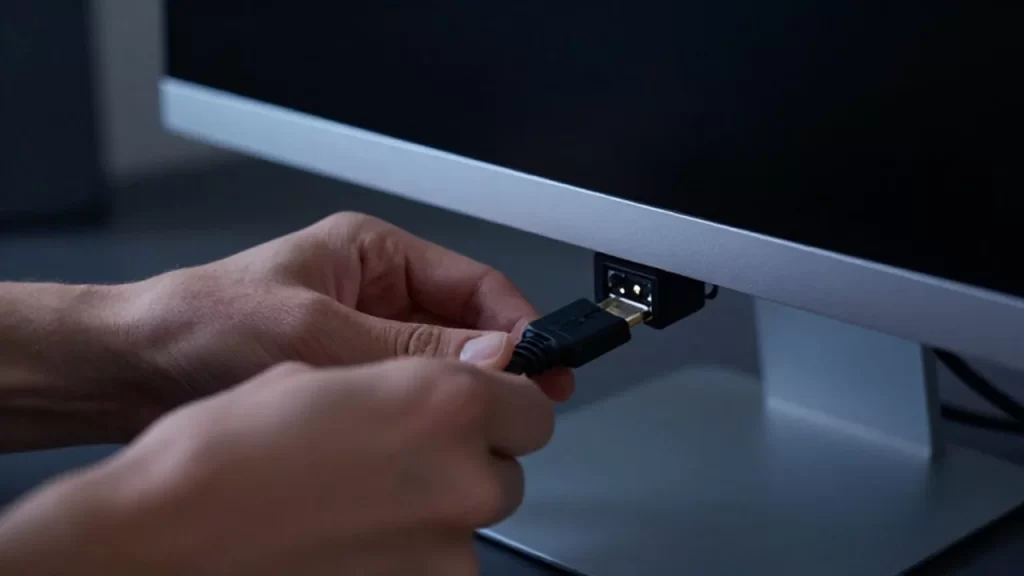
Encontrarse con una pantalla negra en el momento en que encendemos el ordenador puede resultar frustrante y generar la sensación inmediata de que un componente se ha estropeado de forma definitiva. Sin embargo, en la gran mayoría de los casos, este problema no se debe a un fallo técnico irreparable, sino a fallos de conexión, configuraciones incorrectas o problemas de alimentación eléctrica.
Identificar la causa exacta requiere un proceso de descarte lógico. No es lo mismo un monitor que no recibe energía de la corriente que uno que simplemente no está recibiendo la señal de video de la torre o el portátil. Comprender esta distinción es el primer paso para ahorrar tiempo y evitar gastos innecesarios en reparaciones técnicas que podrían solucionarse con un simple ajuste manual.
Esta guía te ayudará a navegar por los pasos más comunes para diagnosticar si el problema reside en el cable, en el monitor, en la tarjeta gráfica o en la propia fuente de alimentación, permitiéndote recuperar la visualización de tu equipo de forma práctica y directa.
Verificación de la alimentación eléctrica
El primer paso siempre debe ser confirmar que el monitor está recibiendo electricidad. Un error muy común es asumir que, al pulsar el botón de encendido, el dispositivo está operando, cuando en realidad puede haber un fallo en la línea de suministro. Observa detenidamente el indicador LED del monitor; si no hay ninguna luz (ni siquiera una luz naranja o roja de "standby"), el problema es eléctrico.
Asegúrate de que el cable de alimentación esté correctamente insertado tanto en el monitor como en la toma de corriente de la pared. Si utilizas una regleta o un protector de sobretensión, intenta conectar el monitor directamente a un enchufe de la pared para descartar que la regleta esté defectuosa. En ocasiones, el propio transformador externo del monitor puede haber fallado, por lo que probar con otro cable compatible es una medida de diagnóstico fundamental.
Comprobación de las conexiones de video
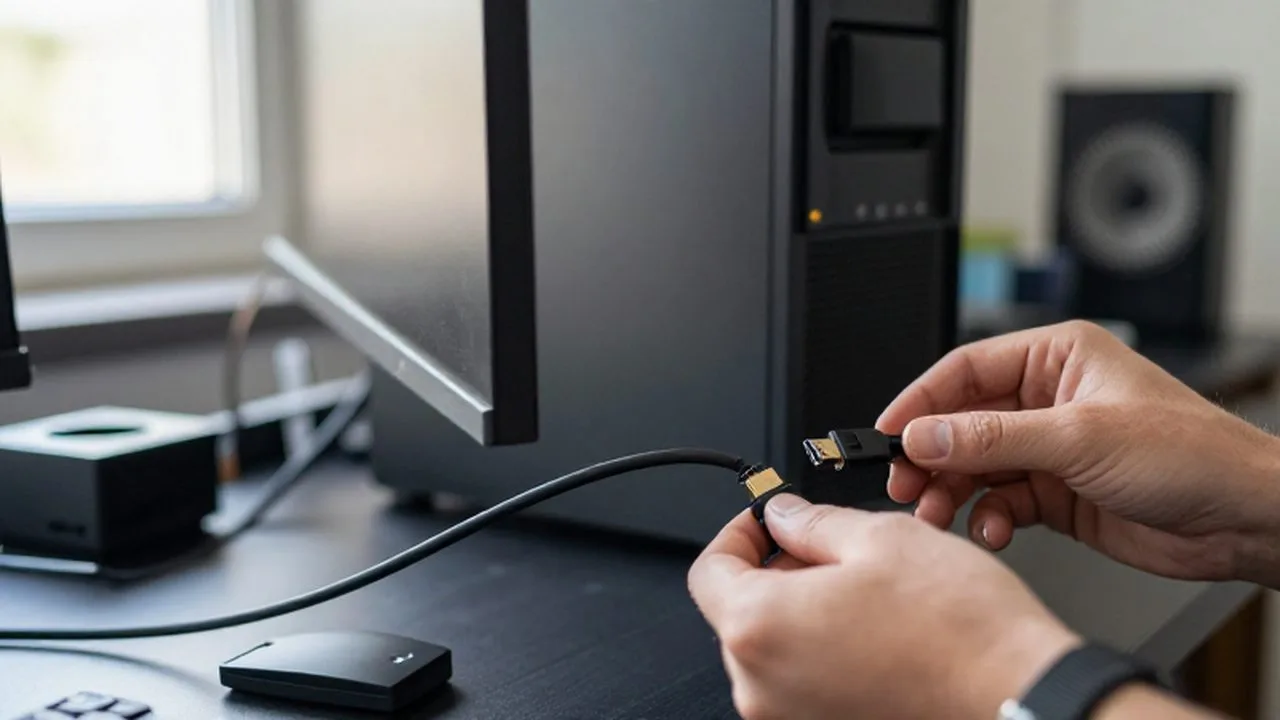
Si el monitor tiene luz pero la pantalla permanece negra o muestra un mensaje de "sin señal", el problema suele estar en el canal de comunicación entre el ordenador y la pantalla. Los cables de video, como el HDMI, DisplayPort o VGA, pueden sufrir daños internos o simplemente haberse aflojado debido a movimientos accidentales del equipo.
Para resolver esto, desconecta y vuelve a conectar firmemente ambos extremos del cable. Si tienes la posibilidad, intenta realizar las siguientes comprobaciones:
- Intercambio de puertos: Si tu tarjeta gráfica o monitor tiene varios puertos HDMI, prueba a cambiar la conexión a otro disponible.
- Sustitución de cable: Utiliza un cable que sepas que funciona correctamente con otro dispositivo (como una consola o un decodificador) para descartar que el cable actual esté roto.
- Revisión de la tarjeta gráfica: En ordenadores de sobremesa, asegúrate de que el cable esté conectado a la tarjeta de video dedicada y no a la placa base, ya que si tienes una tarjeta externa, los puertos de la placa suelen quedar desactivados.
Identificación de fuentes de señal incorrectas
Muchas veces, el monitor funciona perfectamente pero está "buscando" la imagen en el canal equivocado. Los monitores modernos pueden gestionar múltiples entradas (HDMI 1, HDMI 2, DisplayPort, etc.). Si has conectado un nuevo cable pero el monitor sigue configurado para mostrar la entrada antigua, la pantalla se mantendrá en negro o mostrará un aviso de error.
Busca en los botones físicos de tu monitor la opción de Input o Source (Fuente). Presiona el botón repetidamente para navegar por las distintas opciones disponibles hasta que coincida con el cable que tienes conectado. Si utilizas un adaptador (por ejemplo, de USB-C a HDMI), ten en cuenta que estos dispositivos son puntos potenciales de fallo y pueden no ser compatibles con la resolución o la frecuencia de tu monitor.
Diagnóstico del equipo de origen
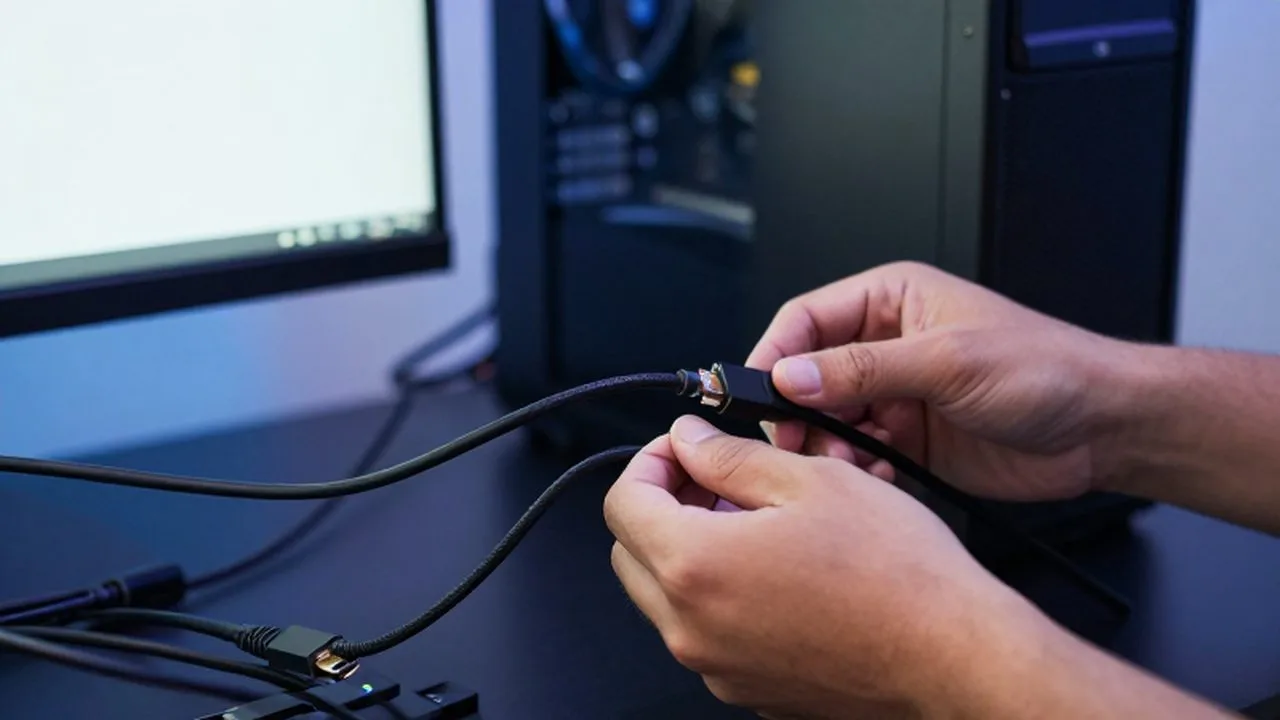
Si ya has comprobado que el monitor, el cable y la alimentación están en perfecto estado, es muy probable que el problema no sea el periférico, sino el ordenador que intenta enviar la señal. Un equipo que se enciende (los ventiladores giran y hay luces en la torre) pero no envía imagen, puede estar sufriendo un error de inicio o un fallo en los componentes internos.
En ordenadores de sobremesa, un problema frecuente es la acumulación de estática o un error en el arranque de la memoria RAM. Un procedimiento básico de rescate consiste en apagar el equipo, desconectar la corriente y mantener pulsado el botón de encendido durante unos segundos para descargar la energía residual. Si el problema persiste, podría ser necesario verificar si la tarjeta gráfica está bien asentada en su ranura o si el ordenador muestra algún código de error mediante luces parpadeantes en la placa base.
Resumen de soluciones rápidas
| Síntoma | Posible Causa | Acción Recomendada |
|---|---|---|
| Monitor sin ninguna luz | Falta de energía | Revisar cable de corriente y enchufe |
| Luz de standby (naranja) | Sin señal de video | Revisar cable HDMI/DP y selección de entrada |
| Mensaje "No Signal" | Puerto o cable incorrecto | Cambiar puerto o sustituir cable |
| Luz blanca pero pantalla negra | Fallo de hardware o resolución | Probar con otro dispositivo o revisar tarjeta gráfica |
Preguntas frecuentes
¿Puede un cable HDMI dañado causar que la pantalla se vea negra? Sí, un cable con los hilos internos rotos o con un conector ligeramente deformado impedirá que la señal digital llegue al monitor, provocando una pantalla totalmente negra o parpadeos constantes.
¿Es normal que el monitor tarde unos segundos en dar imagen al encender el PC? Sí, es parte del proceso de inicialización (POST) del ordenador y de la detección de señales por parte del monitor. Sin embargo, si este retraso supera los 30 segundos, podría haber un problema de comunicación.
¿Qué hago si mi monitor funciona con mi portátil pero no con mi PC de sobremesa? Esto indica que el monitor y el cable están bien. El problema reside en tu PC, probablemente en la configuración de la resolución, en la tarjeta gráfica o en que el cable está conectado al puerto incorrecto de la placa base.
¿Si el monitor tiene un golpe físico puede dejar de dar imagen? Sí, los paneles LCD/LED son extremadamente delicados. Un impacto puede romper las capas internas del panel o los circuitos de control, lo cual suele ser una reparación costosa o irreparable.
Deja una respuesta