Guía de uso de atajos de teclado para software de edición
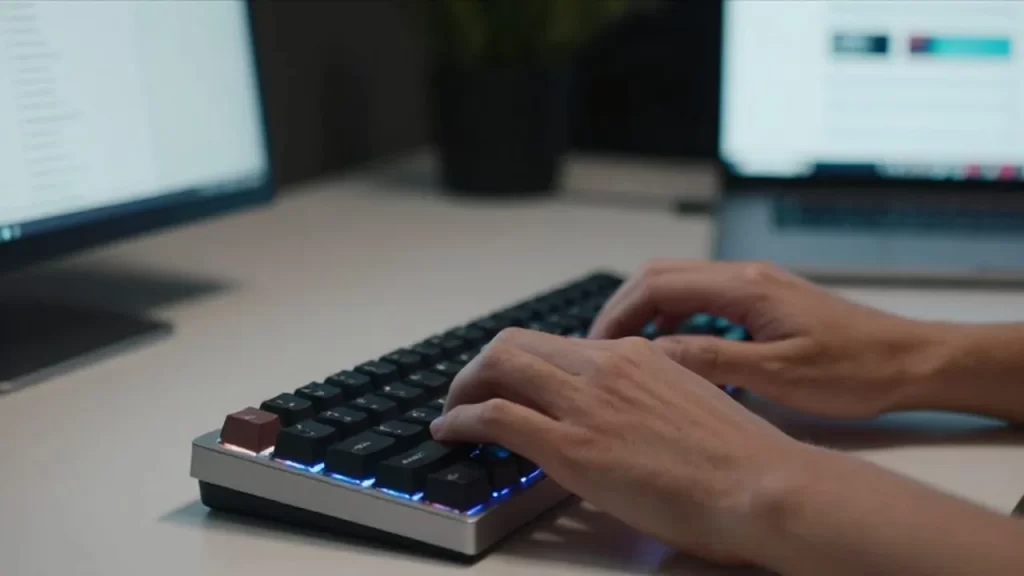
Los atajos de teclado son combinaciones de teclas que permiten ejecutar comandos o funciones específicas de forma inmediata sin necesidad de utilizar el ratón o el panel táctil. En el contexto de la edición de textos, gestión de archivos o navegación por el sistema, estas combinaciones actúan como un puente directo entre la intención del usuario y la ejecución del software, eliminando pasos intermedios y reduciendo el movimiento físico necesario frente al computador.
Dominar estas herramientas no es solo una cuestión de velocidad, sino de productividad cognitiva. Al reducir la dependencia del ratón, el usuario mantiene el foco visual en el contenido que está editando o creando, evitando las distracciones que supone desplazar el cursor hacia menús, barras de herramientas o iconos de la interfaz. Con el tiempo, esto permite que el flujo de trabajo se sienta mucho más natural y fluido.
Aunque al principio puede parecer difícil memorizar múltiples combinaciones, el aprendizaje de los atajos sigue una lógica estructurada. La mayoría de los programas comparten patrones comunes, lo que significa que una vez que aprendes la lógica subyacente, puedes aplicarla a casi cualquier editor o aplicación de productividad que utilices en tu día a día.
Beneficios de trabajar con combinaciones de teclas
El principal beneficio es la optimización del tiempo. En tareas de edición intensiva, como redactar un documento largo o organizar carpetas, el uso constante del ratón para acciones repetitivas como copiar, pegar o deshacer genera una fatiga innecesaria. Los atajos permiten realizar estas acciones en una fracción de segundo, lo que se traduce en una sensación de control total sobre la máquina.
Además de la rapidez, existe una mejora en la precisión. Al utilizar comandos directos, se minimiza el riesgo de hacer clic en el elemento equivocado dentro de un menú desplegable complejo. Esto es especialmente útil en entornos de edición donde un error en la selección puede alterar el formato de un documento entero o borrar información valiosa.
Lógica detrás de los comandos más comunes

Para facilitar el aprendizaje, es útil entender que la mayoría de los atajos se basan en una tecla "modificadora" combinada con una letra que representa la acción. Estas teclas modificadoras (como Ctrl en Windows o Command en Mac) no se presionan solas, sino que se mantienen pulsadas mientras se toca la tecla de acción.
| Acción | Tecla en Windows/Linux | Tecla en macOS | Lógica de la letra |
|---|---|---|---|
| Copiar | Ctrl + C | Command + C | Copy |
| Pegar | Ctrl + V | Command + V | (Visualmente similar a insertar) |
| Cortar | Ctrl + X | Command + X | (Forma de tijeras) |
| Deshacer | Ctrl + Z | Command + Z | (Regresar al paso anterior) |
| Seleccionar todo | Ctrl + A | Command + A | All |
| Guardar | Ctrl + S | Command + S | Save |
Esta estructura permite que, si olvidas un comando específico, puedas deducirlo por intuición. Si ves que "Guardar" empieza por S, es muy probable que el atajo involucre esa letra.
Estrategias para aprender y retener los atajos
No intentes memorizar una lista de cincuenta comandos en un solo día, ya que esto suele resultar frustrante y poco efectivo. La mejor técnica es la implementación gradual. Elige tres o cuatro atajos que utilices con mucha frecuencia, como copiar, pegar y deshacer, y oblígate a usarlos durante toda una semana sin tocar el ratón para esas funciones.
Una vez que esos movimientos se vuelvan automáticos y tu memoria muscular los asimile, introduce un nuevo grupo de comandos. Puedes empezar por los atajos de navegación en el navegador web o los atajos de formato de texto (como poner negritas o cursivas). El objetivo es integrar los comandos en tu flujo de trabajo real, no estudiarlos de forma aislada.
Otro método útil es observar las interfaces de los programas. Casi todos los editores de texto muestran el atajo de teclado al lado del nombre de la función cuando despliegas su menú superior. Aprovecha esos momentos visuales para reforzar lo que ya sabes y descubrir comandos nuevos de forma contextual.
Errores frecuentes y limitaciones

Uno de los errores más comunes es intentar presionar todas las teclas al mismo tiempo. La forma correcta es mantener pulsada la tecla modificadora (Ctrl o Command) y, sin soltarla, dar un toque suave a la tecla de acción. Si presionas todas a la vez con demasiada fuerza, el sistema podría no reconocer la secuencia correctamente.
Es importante tener en cuenta que los atajos pueden variar según el software o el sistema operativo. Un atajo que funciona perfectamente en un editor de imágenes puede no tener ninguna función en un navegador web. Asimismo, existen aplicaciones que utilizan combinaciones de teclas para funciones internas de la propia aplicación, lo que puede entrar en conflicto con los atajos globales del sistema operativo. Si notas que un atajo no funciona, es posible que otra aplicación lo esté "secuestrando" o que el programa que estás usando utilice una lógica distinta.
Preguntas frecuentes
¿Qué pasa si presiono un atajo por error y ocurre algo incorrecto? La mayoría de los programas modernos cuentan con la función de "Deshacer", que generalmente se activa con Ctrl + Z (o Command + Z). Esto te permitirá revertir el error inmediatamente y volver al estado anterior.
¿Los atajos de teclado funcionan igual en un portátil que en un ordenador de sobremesa? En esencia sí, aunque en los portátiles la sensación táctil puede variar. Algunos portátiles requieren que también presiones una tecla adicional llamada "Fn" para activar ciertas funciones, aunque esto es más común para teclas de brillo o volumen que para atajos de software.
¿Puedo crear mis propios atajos de teclado? Sí, muchos programas profesionales y sistemas operativos permiten personalizar las combinaciones de teclas en su sección de configuración o preferencias. Esto es muy útil si prefieres un esquema de trabajo distinto al que viene por defecto.
¿Es necesario aprender atajos para cada programa que instale? No es obligatorio, pero es recomendable aprender los estándares universales. La mayoría de los programas siguen la lógica de copiar, pegar y guardar, por lo que una vez aprendidos los básicos, ya tendrás el 80% del camino recorrido en cualquier software nuevo.
Deja una respuesta