Guía para elegir memoria RAM para computadoras personales
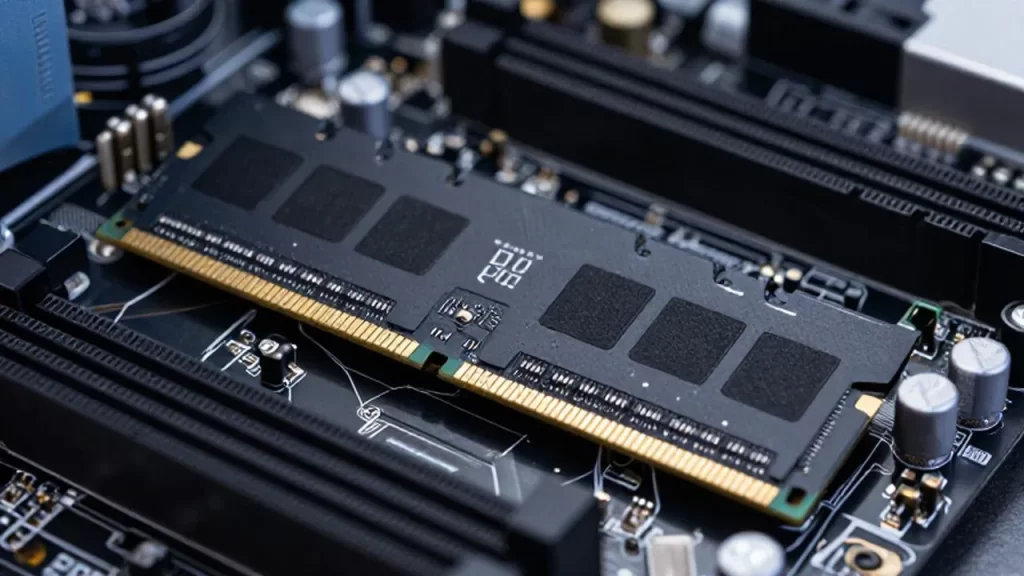
La memoria RAM (Random Access Memory) es el componente encargado de gestionar los datos que tu computadora necesita utilizar de forma inmediata para ejecutar programas y procesos. A diferencia del almacenamiento de largo plazo, como un disco duro, la RAM es volátil y extremadamente rápida, funcionando como una mesa de trabajo donde el procesador coloca las herramientas que está usando en ese preciso instante.
Si has notado que tu equipo se ralentiza al abrir varias pestañas del navegador, al trabajar con archivos pesados o simplemente al saltar de una aplicación a otra, es muy probable que te hayas quedado sin espacio en esta "mesa de trabajo". Ampliar la memoria no suele requerir comprar una computadora nueva, sino identificar qué tipo de módulo es compatible con tu sistema actual para devolverle la fluidez necesaria.
Elegir la cantidad y el tipo de memoria adecuados requiere entender algunas especificaciones técnicas básicas. No se trata solo de comprar el número más alto de gigabytes, sino de asegurar que el hardware sea compatible con tu placa base y con lo que tu uso diario realmente demanda.
Diferencia entre capacidad y velocidad
Al planificar una mejora, es fundamental distinguir entre dos conceptos que a menudo se confunden: la capacidad y la frecuencia (velocidad). La capacidad se mide en gigabytes (GB) y determina cuántas tareas puede manejar tu ordenador simultáneamente sin colapsar. La velocidad, medida en megatransferencias por segundo (MT/s) o megahertz (MHz), determina qué tan rápido se mueven esos datos entre la memoria y el procesador.
Si aumentas la capacidad pero compras una memoria extremadamente lenta, podrías notar una mejora en la estabilidad al tener muchas apps abiertas, pero no verás una mejora en la rapidez de respuesta de las tareas individuales. Por el contrario, una velocidad muy alta en una capacidad insuficiente no evitará que el sistema se bloquee cuando la memoria se llene. El equilibrio ideal depende de si necesitas multitarea masiva o velocidad de procesamiento puro.
Requisitos de compatibilidad técnica
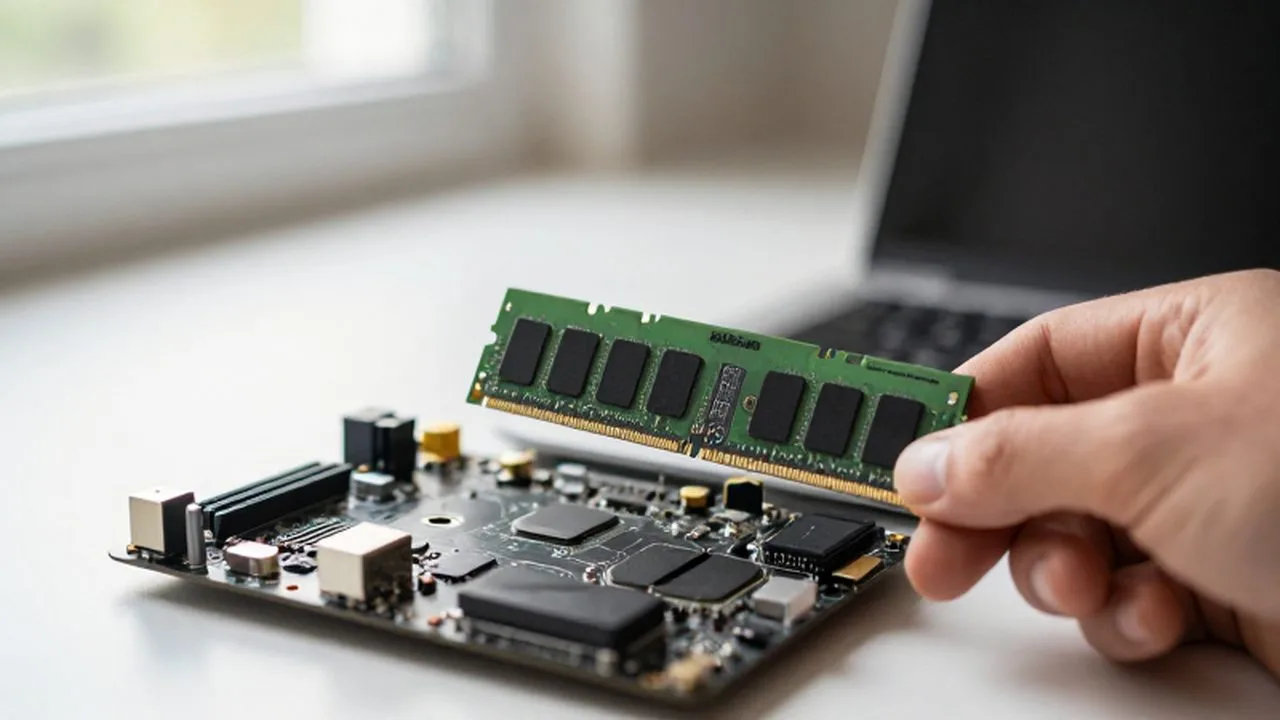
Antes de realizar cualquier compra, es indispensable verificar la compatibilidad. No todas las memorias encajan en todas las computadoras. Existen tres factores críticos que debes investigar en el manual de tu equipo o mediante software de diagnóstico:
- Generación de la tecnología: Las memorias evolucionan en generaciones (como DDR4 o DDR5). Estas son físicamente incompatibles entre sí; una ranura diseñada para DDR4 no aceptará un módulo DDR5.
- Formato físico: Las computadoras de escritorio utilizan módulos DIMM (más largos), mientras que las laptops y equipos compactos utilizan módulos SO-DIMM (mucho más cortos).
- Capacidad máxima soportada: Cada placa base tiene un límite de memoria que puede gestionar. Intentar instalar 64 GB en un equipo que solo soporta 32 GB resultará en un fallo de encendido o errores constantes.
Cuánta memoria necesitas según tu perfil de uso
Determinar la cantidad de memoria ideal es un ejercicio de previsión. Comprar de más es un desperdicio de recursos, pero quedarse corto anula el beneficio de la mejora. Podemos categorizar las necesidades según el tipo de actividad:
| Perfil de usuario | Uso típico | Recomendación general |
|---|---|---|
| Básico | Navegación web, redacción de textos, streaming de video. | 8 GB a 16 GB |
| Productivo | Multitarea intensiva, muchas pestañas, Excel pesado, videollamadas. | 16 GB a 32 GB |
| Profesional / Gaming | Edición de video, diseño 3D, juegos de última generación. | 32 GB o más |
Un usuario que solo utiliza herramientas de oficina no sacará provecho de 64 GB de RAM, ya que el procesador no tendrá suficiente trabajo que enviar a la memoria para justificar ese espacio. Sin embargo, para un editor de video 4K, la memoria insuficiente será el principal cuello de botella de su flujo de trabajo.
Consideraciones sobre el Dual Channel
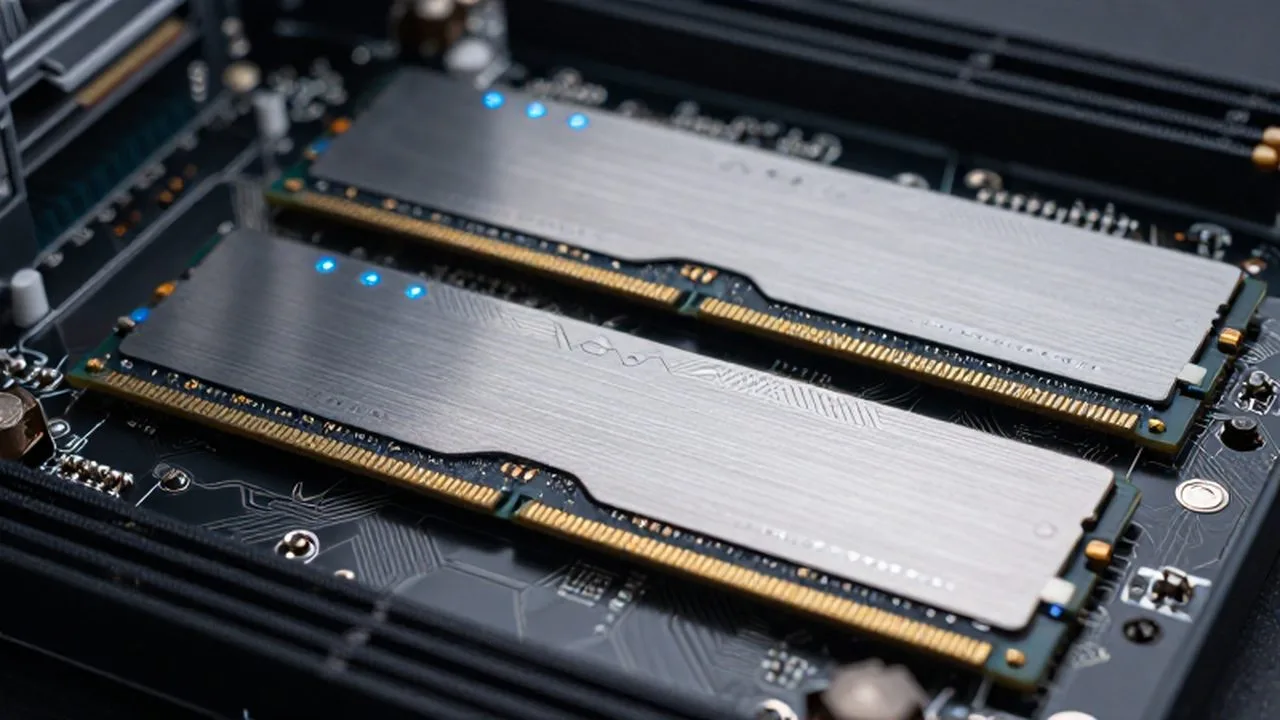
Un error común es instalar un solo módulo de memoria de gran capacidad en lugar de dos módulos más pequeños. La mayoría de las placas base modernas utilizan una arquitectura llamada Dual Channel, que permite que el procesador acceda a la memoria a través de dos canales de datos simultáneos en lugar de uno solo.
Para aprovechar esta tecnología, lo ideal es instalar los módulos en parejas de idéntica capacidad y velocidad. Por ejemplo, es preferible instalar dos módulos de 8 GB que un solo módulo de 16 GB. Al trabajar en pareja, duplicas el ancho de banda efectivo, lo que se traduce en una mejora notable en el rendimiento general del sistema, especialmente en tareas gráficas y juegos.
Errores frecuentes al ampliar la memoria
Existen situaciones en las que la compra de memoria RAM no soluciona los problemas de velocidad. Es vital tener en cuenta estas limitaciones para no gastar dinero innecesariamente:
Primero, la RAM no es un sustituto de un disco duro lento. Si tu computadora tarda mucho en arrancar o en abrir programas, el problema suele ser que tienes un disco mecánico (HDD) en lugar de una unidad de estado sólido (SSD). La RAM ayuda una vez que el programa ya está cargado, pero el SSD es lo que determina la velocidad de carga inicial.
Segundo, existe el riesgo de la incompatibilidad de frecuencias. Si compras un módulo de alta velocidad pero tu procesador o tu placa base solo soportan una velocidad menor, la memoria funcionará, pero lo hará limitada a la velocidad máxima permitida por el componente más lento. Siempre es recomendable que los módulos nuevos coincidan con las especificaciones de los que ya están instalados.
Preguntas frecuentes
¿Puedo mezclar memorias de diferentes marcas? Sí, es posible, pero no es lo más recomendable. Para garantizar la máxima estabilidad y evitar errores de sistema, lo ideal es que los módulos sean idénticos en marca, capacidad, frecuencia y latencia.
¿Si instalo más RAM mi computadora será más rápida al encender? No directamente. La velocidad de encendido depende principalmente de la velocidad de tu unidad de almacenamiento (SSD/HDD) y de la configuración de la BIOS. La RAM mejora la velocidad de ejecución una vez que el sistema operativo ya está en marcha.
¿Cómo sé cuánta memoria tengo instalada actualmente? En Windows, puedes usar el Administrador de tareas en la pestaña "Rendimiento" y seleccionar "Memoria". En macOS, puedes consultar la sección "Acerca de este Mac". Estos datos te dirán la capacidad total y la velocidad actual.
¿Es malo tener demasiada memoria RAM? No es "malo" para el hardware, pero es ineficiente desde el punto de vista económico. Si dejas 64 GB de RAM sin usar porque tus aplicaciones solo consumen 10 GB, habrás invertido dinero en un recurso que no está aportando ningún beneficio al rendimiento real.
Deja una respuesta