Guía para conectar una impresora mediante cable USB
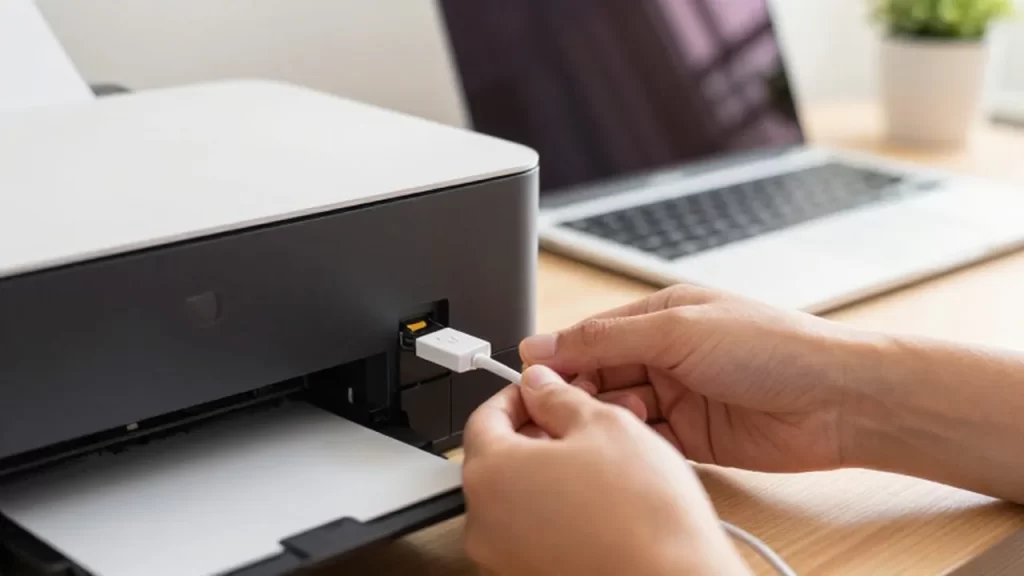
Conectar una impresora mediante un cable USB es una de las formas más fiables y sencillas de establecer comunicación entre un dispositivo de impresión y un ordenador. A diferencia de las conexiones inalámbricas, que pueden verse afectadas por interferencias o problemas de señal de red, el método USB ofrece una conexión directa y estable que minimiza los retrasos y los errores de transmisión de datos.
Este procedimiento es ideal para usuarios que buscan simplicidad y no desean configurar redes complicadas o gestionar contraseñas de Wi-Fi. Además, es la solución preferida cuando se trabaja en entornos donde la estabilidad de la conexión es crítica, como en la impresión de documentos extensos o en equipos que no cuentan con una conexión a internet robusta.
En esta guía, explicaremos paso a paso cómo realizar esta conexión de manera correcta, qué elementos necesitas y cómo solucionar los inconvenientes más comunes que podrían surgir durante el proceso.
Elementos necesarios para la conexión
Antes de comenzar, es fundamental asegurarse de contar con el hardware adecuado para evitar frustraciones durante la instalación. El componente principal es el cable USB de impresión, que suele ser un cable con un conector cuadrado en un extremo (tipo USB-B) y un conector plano en el otro (tipo USB-A), que es el que se conecta al ordenador.
Además del cable, asegúrate de que la impresora esté conectada a una toma de corriente funcional y que la cuenta de usuario de tu ordenador tenga los permisos suficientes para instalar nuevos dispositivos. Aunque la mayoría de los sistemas operativos modernos gestionan la instalación de forma automática, tener a mano la información del modelo de la impresora puede ser de gran ayuda si el software no se reconoce de inmediato.
Pasos para realizar la conexión física y digital
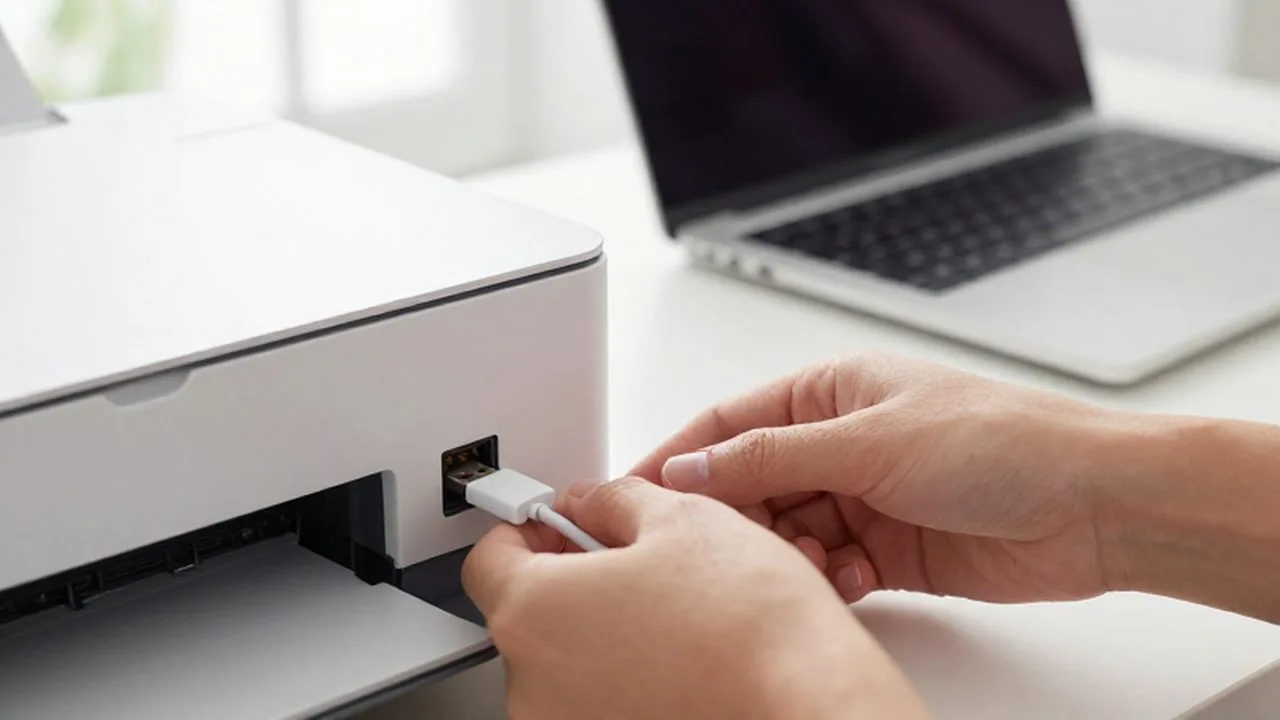
El proceso de conexión es bastante intuitivo, pero seguir un orden lógico garantiza que el ordenador reconozca el nuevo hardware sin conflictos de software.
Primero, conecta el extremo cuadrado del cable en el puerto correspondiente situado en la parte trasera o lateral de la impresora. Una vez asegurado, conecta el extremo plano en un puerto USB disponible de tu ordenador o portátil. Es recomendable utilizar un puerto que esté directamente integrado en la placa base del equipo (los de la parte trasera en un ordenador de sobremesa) en lugar de un concentrador o hub USB, para asegurar un suministro de energía constante.
Tras la conexión física, enciende la impresora. En la mayoría de los casos, tanto Windows como macOS detectarán automáticamente el dispositivo. Verás una notificación en pantalla indicando que se está configurando el dispositivo. Durante este breve periodo, el sistema buscará e instalará los controladores necesarios para que la comunicación sea efectiva.
Si la detección automática no ocurre, deberás proceder de forma manual: 1. Accede al panel de control o a la configuración de dispositivos de tu sistema operativo. 2. Busca la sección de Impresoras y escáneres. 3. Selecciona la opción para añadir un nuevo dispositivo. 4. Elige la impresora que aparece en la lista de dispositivos conectados por USB.
Problemas comunes durante la instalación
Incluso siguiendo todos los pasos, es posible que encuentres algún obstáculo. Identificar la causa del problema es el primer paso para resolverlo de manera eficiente.
Uno de los errores más frecuentes es el uso de un cable defectuoso o demasiado largo. Un cable USB de mala calidad o de una longitud excesiva puede provocar una pérdida de señal, haciendo que el ordenador no reconozca la impresora o que las impresiones se interrumpan a mitad del proceso. Si el dispositivo no aparece, intenta cambiar el cable o probar en un puerto USB distinto.
Otro inconveniente común es la falta de controladores (drivers) adecuados. Si bien los sistemas actuales son muy capaces, algunas impresoras específicas requieren un software propio del fabricante para funciones avanzadas, como el escaneado o la gestión de niveles de tinta. Si el icono de la impresora aparece con un triángulo de advertencia, visita la página oficial del fabricante para descargar la versión más reciente del controlador para tu modelo exacto.
Limitaciones del método de conexión USB
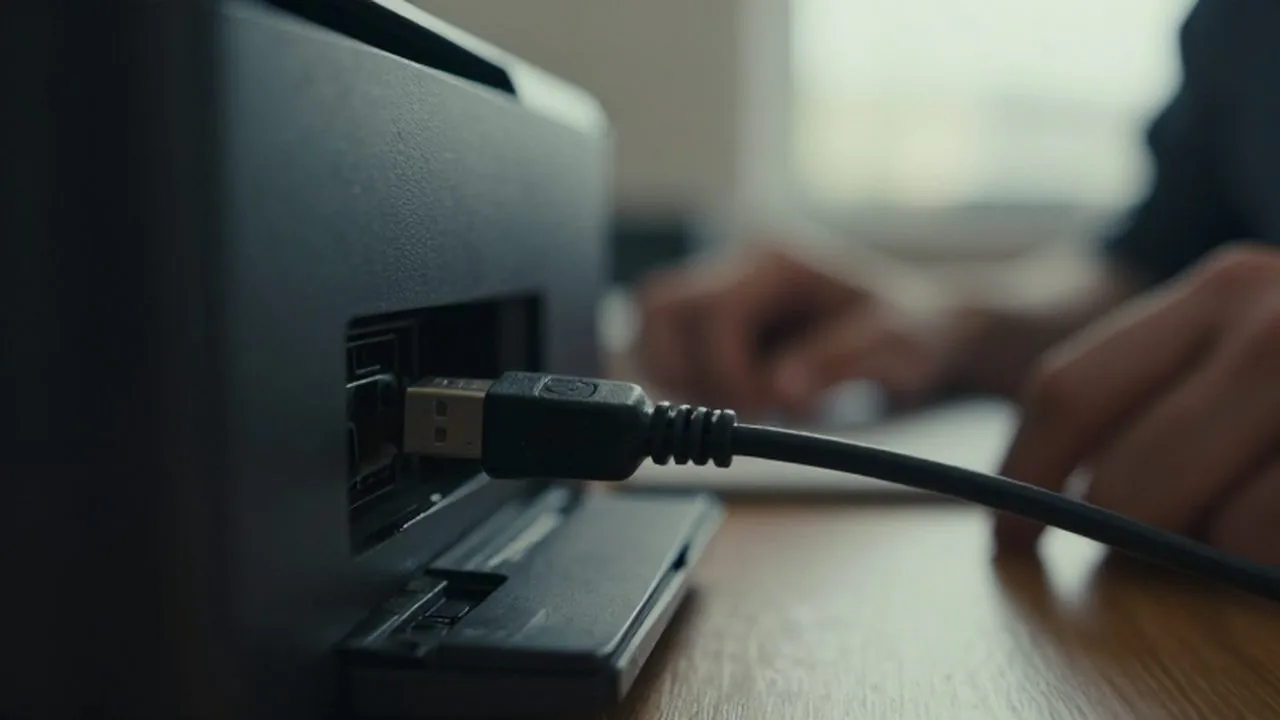
Aunque es un método extremadamente estable, la conexión por USB tiene ciertas limitaciones que el usuario debe tener en cuenta según sus necesidades de movilidad o infraestructura.
La limitación más evidente es la dependencia física. Al estar unidos por un cable, la impresora debe permanecer cerca del ordenador, lo que restringe la flexibilidad en espacios de trabajo amplios o en oficinas donde se requiere imprimir desde diferentes habitaciones. No es una solución pensada para entornos donde varios usuarios necesitan acceder a la misma impresora de forma simultánea desde distintos dispositivos.
Asimismo, el uso de USB implica la ocupación de un puerto físico en tu equipo. En ordenadores portátiles modernos, que suelen tener pocos puertos disponibles, esto puede obligarte a utilizar adaptadores, lo que añade un punto extra de posible fallo en la cadena de conexión.
Preguntas frecuentes
¿Puedo conectar la impresora a un concentrador (hub) USB? Sí, es posible, pero no es lo más recomendable para impresoras, ya que los concentros pueden no suministrar la energía suficiente o causar latencia en la comunicación. Siempre es preferible la conexión directa al ordenador.
¿Qué debo hacer si el ordenador dice que el dispositivo USB no es reconocido? Prueba a desconectar el cable, reiniciar tanto la impresora como el ordenador y volver a conectarlo en un puerto diferente. Si el problema persiste, es muy probable que el cable esté dañado.
¿Es necesario instalar software del fabricante si el ordenador ya la reconoce? Para funciones básicas de impresión, no siempre es indispensable. Sin embargo, si necesitas utilizar funciones especiales como el escáner, la revisión de niveles de tinta o configuraciones de ahorro de energía, instalar el software oficial es altamente recomendable.
¿Puedo imprimir desde un móvil usando este cable? Generalmente no, ya que los dispositivos móviles no están diseñados para actuar como hosts de impresión mediante cables USB estándar, a menos que utilices adaptadores específicos y aplicaciones compatibles, lo cual complica el proceso innecesariamente.
Deja una respuesta