Guía para conectar una cámara digital a un ordenador personal
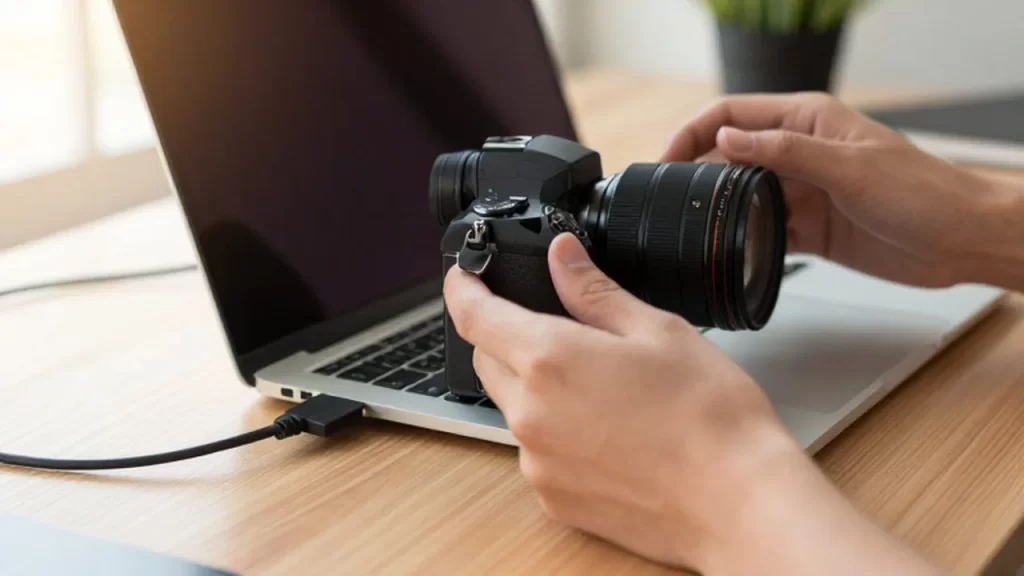
Conectar una cámara al ordenador es un proceso fundamental para diversas tareas, desde la transferencia de fotografías y vídeos capturados en viajes hasta el uso de la cámara como dispositivo de videoconferencia para reuniones de trabajo o clases online. Dependiendo de si utilizamos una cámara fotográfica profesional, una cámara web dedicada o incluso un smartphone, el procedimiento y los elementos necesarios pueden variar significativamente.
Entender cómo establecer esta comunicación permite aprovechar al máximo la calidad de imagen de nuestro equipo sin complicaciones técnicas. En esta guía, exploraremos los métodos más comunes, los cables que necesitaremos y cómo solucionar los problemas de reconocimiento más habituales para que la conexión sea instantánea y eficaz.
Métodos principales según el tipo de dispositivo
El primer paso para una conexión exitosa es identificar qué tipo de dispositivo queremos vincular. No es lo mismo querer pasar archivos de una memoria de una cámara réflex que querer usar la lente de una cámara profesional para emitir en directo.
Si lo que buscamos es la transferencia de archivos, el método más directo es el uso de un cable de datos que conecte la cámara directamente al puerto USB del ordenador. La mayoría de las cámaras modernas funcionan bajo el protocolo de almacenamiento masivo, lo que significa que el PC la reconocerá como si fuera un disco duro externo o una memoria USB.
Para quienes desean utilizar su cámara de alta calidad como una webcam, el proceso es distinto. En estos casos, es posible que se requiera un accesorio adicional conocido como capturador de vídeo o utilizar una función de software específica que permita la salida de vídeo a través del cable USB. Si utilizamos una cámara web convencional, la conexión suele ser automática mediante el puerto USB, activando los controladores necesarios de forma casi inmediata.
Conexiones físicas y cables necesarios
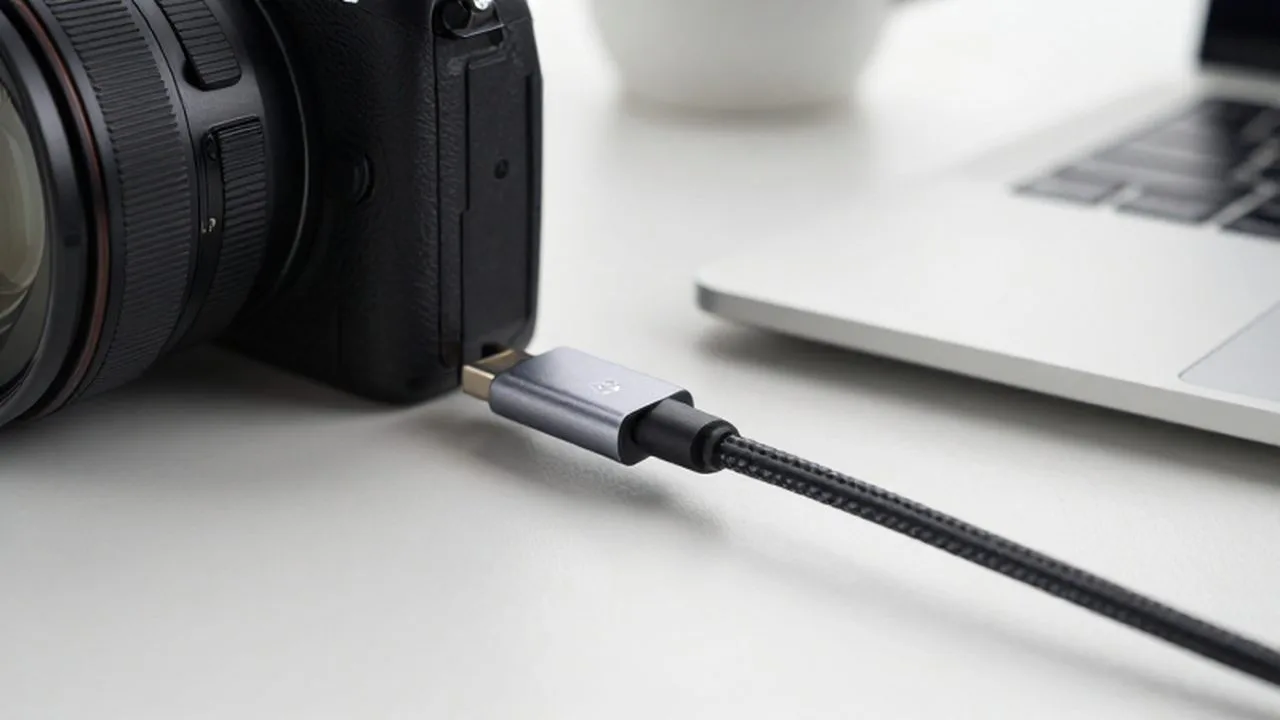
Para evitar errores de lectura o desconexiones inesperadas, es vital utilizar el cable adecuado. La elección del cable no solo depende del conector que tenga la cámara, sino también de la velocidad de transferencia de datos requerida.
| Tipo de conexión | Uso principal | Ventaja |
|---|---|---|
| USB directo (Mini/Micro USB) | Cámaras compactas y antiguas | Simplicidad y bajo coste |
| USB tipo C | Cámaras modernas y smartphones | Alta velocidad y versatilidad |
| Lector de tarjetas SD | Transferencia de archivos pesados | Máxima estabilidad y velocidad |
| Capturador de vídeo (HDMI a USB) | Uso de cámara como webcam | Calidad de imagen profesional |
Utilizar un lector de tarjetas es, en muchas ocasiones, la opción más recomendable si el objetivo es simplemente descargar fotos. Al extraer la tarjeta de la cámara y conectarla al PC, nos aseguramos de que la batería de la cámara no se agote durante el proceso y evitamos posibles errores de software que ocurren cuando la cámara intenta gestionar la transferencia de datos mientras está encendida.
Configuración de software y reconocimiento del sistema
Una vez que el cable está conectado, el ordenador debe ser capaz de interpretar la señal. En sistemas operativos modernos, esto suele ser un proceso de "conectar y usar" (plug and play). Sin embargo, existen escenarios donde la intervención del usuario es necesaria.
En el caso de las cámaras fotográficas, es posible que debamos cambiar el modo de funcionamiento en el menú interno de la cámara, seleccionando la opción de "Almacenamiento" o "PC". Si el ordenador no muestra la unidad de disco, es probable que necesitemos instalar los controladores específicos (drivers) que el fabricante de la cámara proporciona en su página web oficial.
Si el objetivo es la videollamada, una vez conectada la cámara, deberemos entrar en los ajustes de la aplicación que estemos utilizando (como programas de reuniones o software de grabación) y seleccionar manualmente la cámara conectada en el apartado de entrada de vídeo. A veces, el sistema puede intentar usar la cámara integrada de la portátil por defecto, por lo que este paso es crucial para obtener la calidad deseada.
Problemas comunes y soluciones rápidas
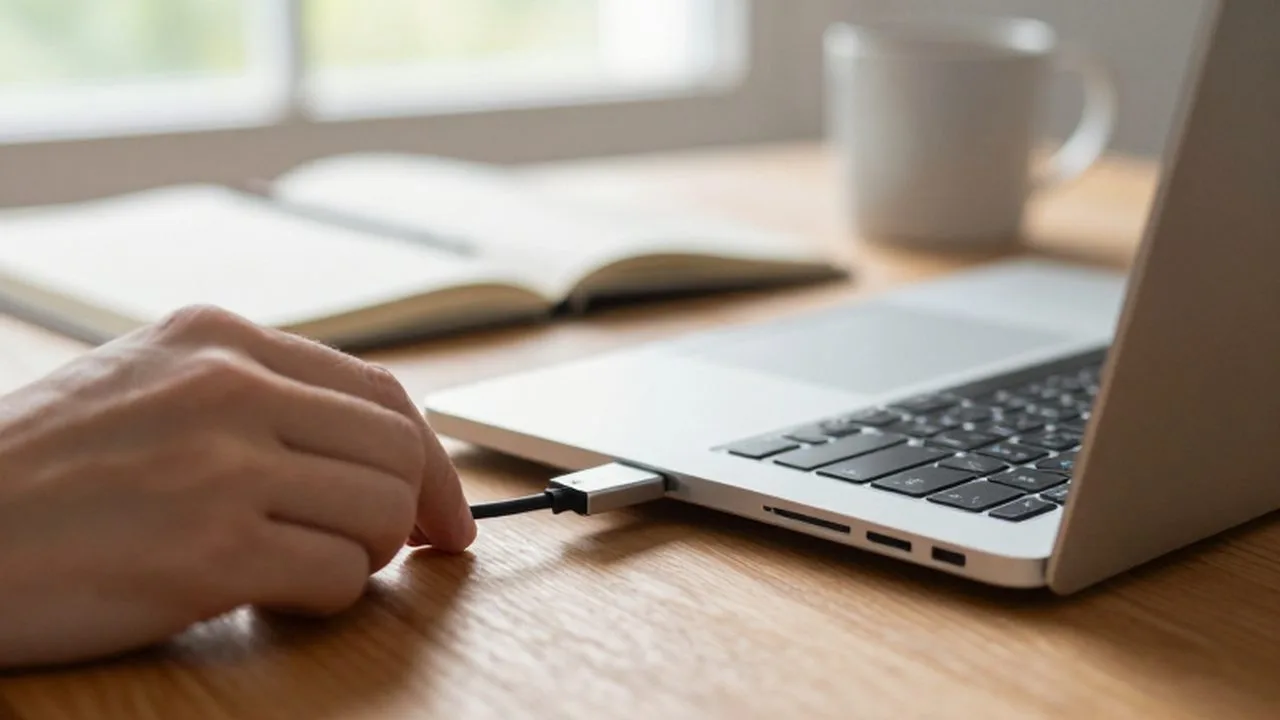
Es frecuente encontrarse con situaciones en las que, a pesar de haber conectado todo correctamente, la cámara no aparece en el ordenador. Estos son algunos de los fallos más habituales y cómo abordarlos:
- El cable solo es de carga: Algunos cables USB están diseñados exclusivamente para suministrar energía y no tienen los hilos internos necesarios para la transmisión de datos. Si la cámara carga pero no aparece en el explorador de archivos, prueba con un cable diferente que sepas que es de datos.
- Puertos USB con poca potencia: Si utilizas un concentrador o hub USB sin alimentación externa, es posible que no tenga fuerza suficiente para alimentar la cámara y el ordenador al mismo tiempo. Intenta conectar el cable directamente a un puerto integrado en la placa base del PC.
- Permisos de privacidad: En sistemas operativos actuales, existe una opción de seguridad que bloquea el acceso a la cámara por privacidad. Asegúrate en la configuración de seguridad de tu sistema que el acceso a la cámara está permitido para las aplicaciones.
- Batería insuficiente: Muchas cámaras entran en modo de suspensión o desconectan el puerto de datos si detectan que el nivel de batería es demasiado bajo para garantizar una transferencia segura.
Preguntas frecuentes
¿Puedo usar mi cámara de fotos como webcam sin comprar nada? Depende del modelo. Algunas marcas permiten hacerlo mediante un software gratuito de su propia web, pero la mayoría de las cámaras requieren un capturador de vídeo HDMI para funcionar como webcam de forma estable.
¿Es mejor usar un cable o un lector de tarjetas para pasar fotos? Para transferir grandes volúmenes de fotos o vídeos pesados, el lector de tarjetas suele ser más rápido y ofrece una conexión más estable, evitando que la cámara se sobrecaliente o se quede sin batería.
¿Por qué mi ordenador no reconoce la cámara aunque esté encendida? Lo más probable es que el cable sea solo de carga, que la cámara esté en un modo incorrecto (debe estar en modo transferencia) o que necesites instalar los controladores del fabricante.
¿Puedo conectar la cámara por Wi-Fi al PC? Es posible si la cámara tiene esa función, pero la velocidad de transferencia es significativamente más lenta que por cable y suele ser más inestable para archivos de gran tamaño.
Deja una respuesta