Cómo revisar permisos de usuario en servicios de almacenamiento en la nube
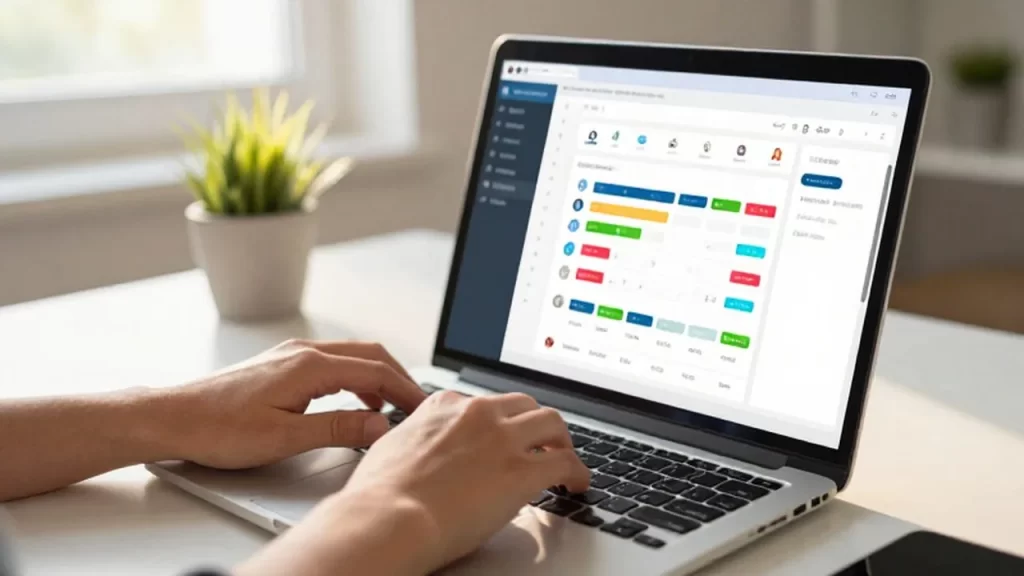
Cuando utilizamos servicios de almacenamiento en la nube o compartimos carpetas en una red local, los permisos de usuario determinan qué acciones podemos realizar con un archivo: leerlo, modificarlo o eliminarlo. Revisar estos permisos es una tarea fundamental para garantizar que la información sensible no sea alterada accidentalmente o accedida por personas que no deberían tener ese nivel de control.
El acceso a los datos no es un interruptor de encendido o apagado, sino una jerarquía de niveles que protege la integridad de tus documentos. Entender qué nivel de autoridad tienes sobre un recurso te permite evitar errores operativos, como intentar guardar cambios en un archivo que solo tienes permitido consultar, o entender por qué no puedes ver una carpeta compartida por un compañero de trabajo.
Saber gestionar y verificar estas autorizaciones es una habilidad esencial en la era digital, especialmente cuando trabajamos de forma colaborativa. En esta guía, exploraremos cómo identificar tus niveles de acceso y qué pasos seguir para asegurar que tu entorno de almacenamiento sea tanto eficiente como seguro.
Diferencia entre los niveles de acceso comunes
Para revisar tus permisos, primero debes comprender qué significan los términos que suelen aparecer en las interfaces de software. No todos los usuarios tienen la misma capacidad de maniobra, y las plataformas suelen agrupar las funciones en categorías estándar para facilitar la administración.
El nivel de lectura o visualización es el más restrictivo; permite abrir el archivo y ver su contenido, pero impide cualquier tipo de edición. Es ideal para documentos informativos o archivos de consulta donde la integridad del original es prioritaria. Por otro lado, el permiso de edición permite realizar cambios, añadir información o modificar el formato, lo cual es indispensable para el trabajo cooperativo pero conlleva un riesgo de pérdida de datos si no hay copias de seguridad.
En la cima de la jerarquía suele encontrarse el permiso de propietario o administrador. Este usuario no solo puede modificar el contenido, sino que también tiene la potestad de decidir quién más tiene acceso al archivo, cambiar los niveles de seguridad de otros usuarios y, en muchos casos, eliminar el recurso de forma permanente.
Pasos para verificar permisos en la nube y entornos compartidos
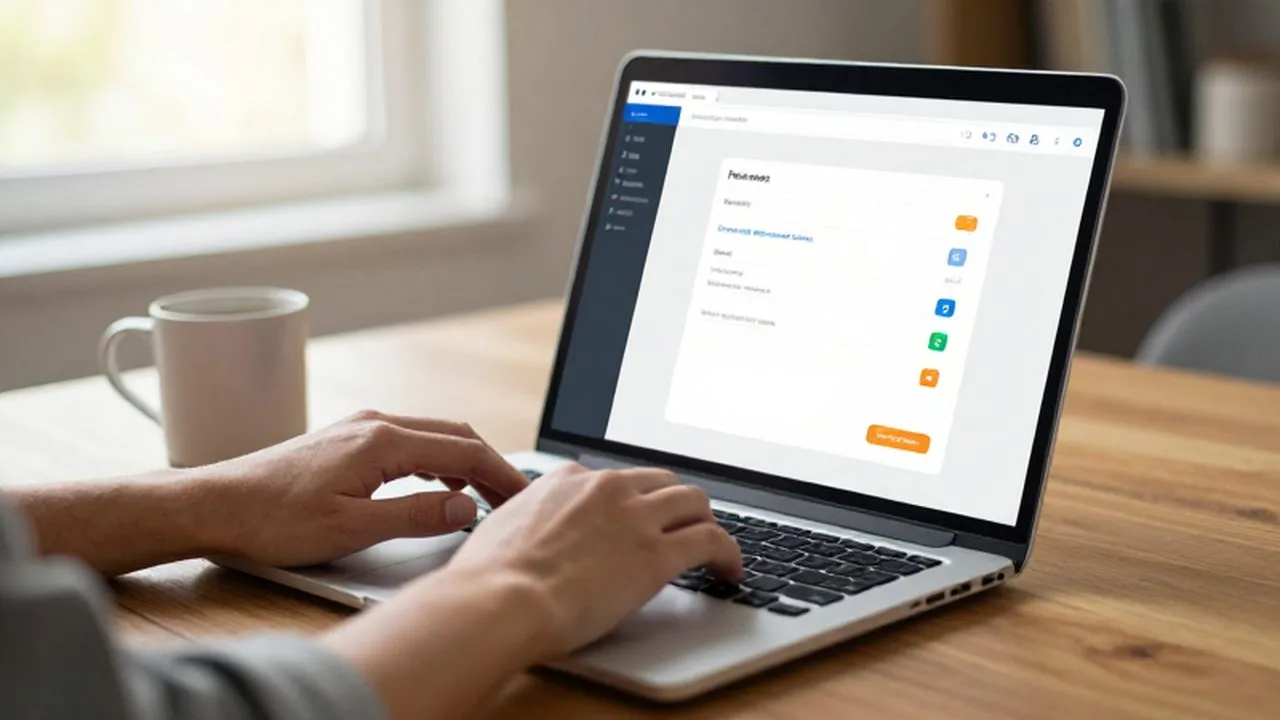
La mayoría de las herramientas de almacenamiento modernas presentan una estructura similar para la gestión de permisos. Aunque la interfaz cambie, el proceso lógico para inspeccionar tu nivel de autoridad suele seguir un patrón común que puedes aplicar de forma generalizada.
Para revisar tus permisos en un archivo o carpeta específica, lo primero es localizar la opción de información o compartir. En la mayoría de los servicios, al hacer clic derecho sobre un elemento o pulsar en un icono de detalles, se despliega un panel lateral o una ventana emergente. Allí debe figurar una sección dedicada a la gestión de usuarios o seguridad.
Si buscas un archivo que te han compartido, revisa la sección de "Compartidos conmigo". Al seleccionar el archivo, busca los detalles de acceso. Si ves que el botón de edición está deshabilitado o que recibes un aviso de "solo lectura" al intentar escribir, es una señal clara de que tus permisos están limitados a la consulta. En entornos empresariales, este panel suele mostrar explícitamente tu nombre de usuario y el rol asignado (lectura, comentario o edición).
Problemas habituales al intentar acceder a la información
Es muy frecuente encontrarse con situaciones donde, a pesar de tener el permiso correcto, el sistema impide el acceso o la modificación. Identificar si el problema es de permisos o de otra naturaleza es clave para resolverlo con rapidez sin perder tiempo innecesario.
Uno de los errores más comunes es el conflicto de sesiones. A veces, el sistema no reconoce los nuevos permisos asignados porque la sesión actual está utilizando una clave de acceso antigua. En estos casos, cerrar sesión y volver a entrar, o incluso limpiar la caché del navegador, suele actualizar la información de los permisos de forma inmediata.
Otro escenario recurrente es la jerarquía de carpetas. Puedes tener permiso de edición en un archivo individual, pero si la carpeta que contiene ese archivo tiene restricciones de seguridad más estrictas, el sistema podría bloquear tus acciones. Asimismo, asegúrate de no estar intentando acceder desde una cuenta diferente a la que recibió la invitación; es muy común navegar con una cuenta personal de correo cuando el acceso fue otorgado a una cuenta profesional.
Riesgos de una gestión de permisos descuidada

Mantener una revisión periódica de quién tiene acceso a qué es una medida de seguridad preventiva. Un error recurrente en entornos de trabajo es dejar permisos de edición abiertos a personas que ya no forman parte del proyecto o que no necesitan modificar la información, lo que aumenta la superficie de exposición ante posibles errores humanos o fugas de datos.
El principio de mínimo privilegio es la regla de oro: cada usuario debe tener únicamente el nivel de acceso estrictamente necesario para cumplir su función. Si alguien solo necesita leer un reporte mensual, no debe tener permisos de edición. Otorgar más autoridad de la necesaria no solo facilita la gestión, sino que protege la estructura de almacenamiento contra borrados accidentales que podrían resultar catastróficos.
Preguntas frecuentes sobre el acceso y permisos
¿Por qué puedo ver un archivo pero no puedo descargarlo? Esto ocurre cuando el propietario ha aplicado una restricción específica de "solo visualización", que bloquea la descarga y la impresión para evitar que el contenido se distribuya fuera de la plataforma.
¿Si soy editor de un archivo puedo borrarlo para siempre? Depende de la plataforma. En muchos sistemas, un editor puede borrar el contenido del archivo, pero solo el propietario tiene la facultad de eliminar el archivo por completo de la cuenta o del almacenamiento compartido.
¿Cómo sé si mis cambios se están guardando si tengo permisos de edición? Observa siempre los indicadores de estado del software (como un icono de nube con un check o un mensaje de "guardado en la nube"). Si el archivo está en modo "solo lectura", cualquier cambio que realices se perderá al cerrar la sesión.
¿Puedo cambiar mis propios permisos? Generalmente, no. Los permisos son asignados por un administrador o el propietario. Si necesitas un nivel superior, deberás solicitar formalmente el cambio a la persona que gestiona el acceso.
Deja una respuesta