Guía para gestionar calendarios compartidos con herramientas de productividad digital

La gestión de calendarios compartidos es una de las herramientas de colaboración más potentes para organizar el tiempo, tanto en entornos profesionales como en la coordinación de actividades familiares o de grupos de estudio. Su función principal es permitir que múltiples personas visualicen la disponibilidad de otros, facilitando la programación de reuniones, eventos y tareas sin necesidad de intercambiar mensajes constantes para preguntar cuándo está libre cada uno.
Al implementar un sistema de calendarios compartidos, se reduce drásticamente el error humano y la duplicidad de citas. En lugar de confiar en la memoria o en hilos de conversación interminables, el equipo accede a una fuente única de verdad donde el tiempo está estructurado y visible para todos los involucrados. Esto no solo mejora la productividad, sino que también reduce el estrés derivado de la mala organización.
Beneficios de la visibilidad temporal compartida
El mayor valor de compartir un calendario no es simplemente ver qué hace el otro, sino optimizar la toma de decisiones. Cuando un grupo tiene acceso a una visión global de sus agendas, la planificación de proyectos se vuelve mucho más fluida. Se pueden identificar rápidamente los periodos de mayor carga de trabajo y los momentos de mayor disponibilidad para sesiones de lluvia de ideas o reuniones estratégicas.
Además, la gestión de calendarios compartidos ayuda a establecer límites saludables. Al tener una visión clara de las horas de trabajo o de las actividades personales, se fomenta un respeto mutuo por el tiempo de los demás. Esto evita la interrupción constante y permite que cada individuo pueda planificar su jornada con mayor autonomía y claridad.
Niveles de acceso y gestión de permisos
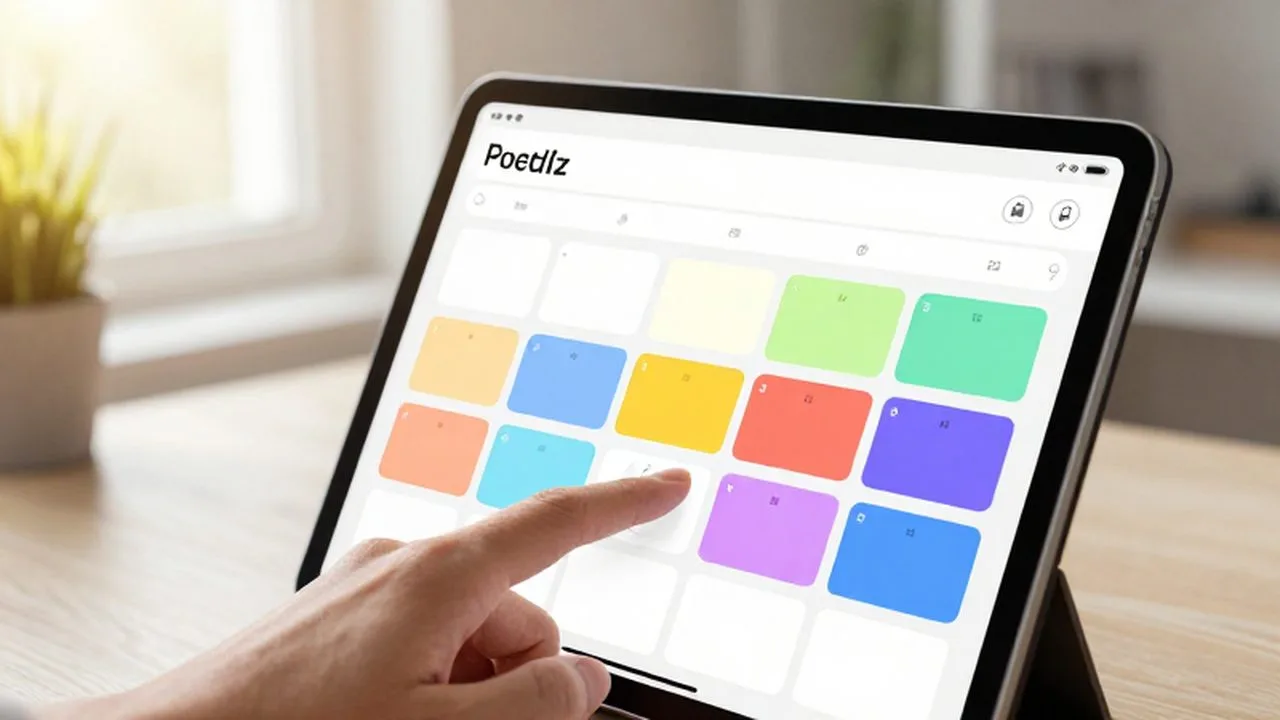
Para que la colaboración sea efectiva y segura, es fundamental entender que no todos los usuarios deben tener el mismo nivel de control sobre la información. La mayoría de las aplicaciones de gestión de tiempo permiten configurar distintos tipos de permisos, lo que garantiza la privacidad y la integridad de los datos.
| Tipo de permiso | Uso recomendado | Descripción |
|---|---|---|
| Solo lectura | Equipos grandes o familias | Permite ver qué eventos hay, pero no modificar nada. |
| Ver solo disponibilidad | Colaboradores externos | Solo muestra bloques de "ocupado" o "libre" sin detalles. |
| Edición completa | Asistentes o co-organizadores | Permite crear, modificar y eliminar cualquier evento. |
| Gestión de administración | Administradores del sistema | Control total sobre quién tiene acceso al calendario. |
Es una buena práctica asignar el nivel mínimo necesario para que una persona cumpla su función. Por ejemplo, un compañero de trabajo puede necesitar saber si estás libre, pero no necesariamente necesita conocer los detalles privados de una cita médica que hayas anotado en tu calendario personal.
Errores frecuentes al configurar agendas comunes
Uno de los errores más comunes es la falta de estandarización en la creación de eventos. Si una persona escribe "Reunión" y otra escribe "Cita con cliente - Proyecto X", la búsqueda y la organización visual se vuelven caóticas. Es vital establecer algunas reglas básicas de nomenclatura para que todos entiendan de qué trata cada bloque de tiempo de un vistazo.
Otro fallo crítico es la mala gestión de las zonas horarias. En equipos que trabajan de forma remota o con personas en diferentes regiones, no configurar correctamente la zona horaria principal puede llevar a malentendidos graves y citas perdidas. Siempre es recomendable verificar que la configuración de la aplicación coincida con la ubicación real de los participantes o que el sistema realice la conversión automática de forma correcta.
Finalmente, existe el riesgo de saturar el calendario compartido con información irrelevante. Un calendario de equipo debe centrarse en hitos, entregas y reuniones. Si se empiezan a incluir tareas minuciosas o notas personales que no afectan al grupo, la herramienta pierde su utilidad y se convierte en un elemento de distracción.
Recomendaciones para una implementación exitosa
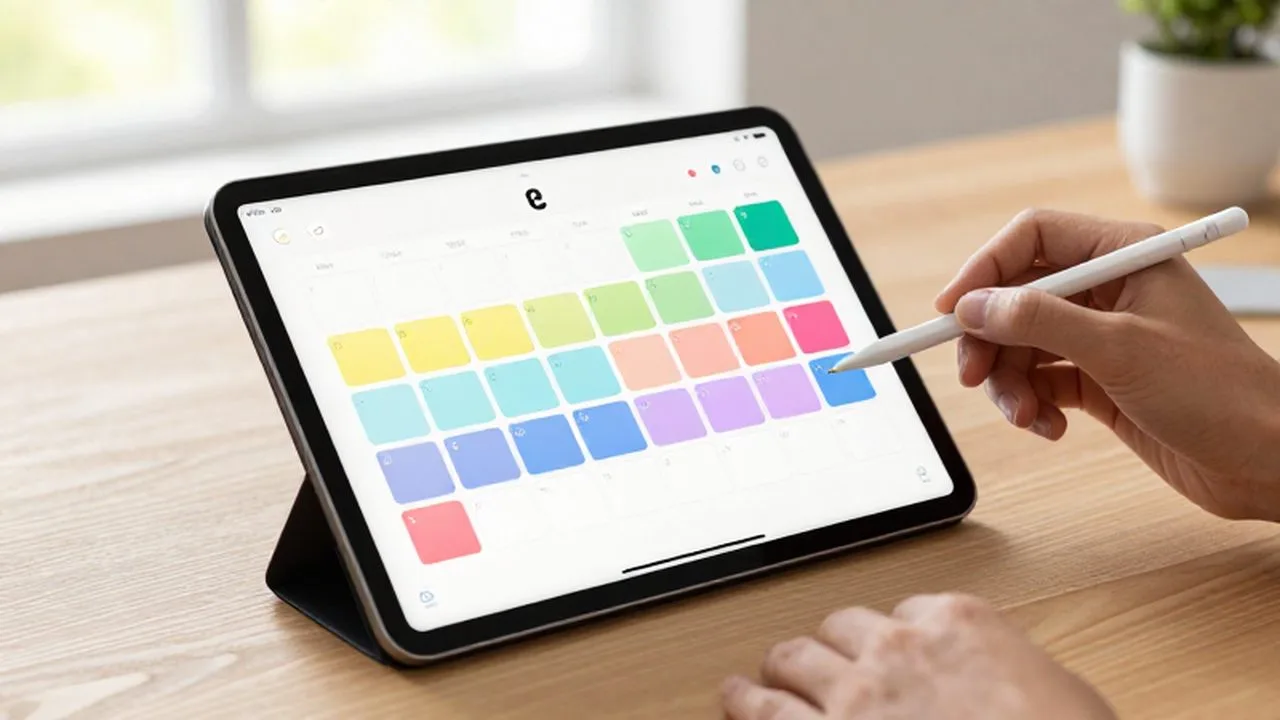
Para que la transición hacia un modelo de calendario compartido sea fluida, se sugiere seguir estos pasos operativos:
- Definir el propósito: Antes de compartir, decide si el calendario es para la coordinación de proyectos, para el control de horarios de oficina o para la gestión de salas de reuniones.
- Establecer un protocolo de creación: Acordar qué información debe incluir cada evento (título claro, enlace de videollamada, descripción breve y lugar).
- Limpiar la información antigua: Antes de invitar a otros, asegúrate de que el calendario no contenga eventos obsoletos que puedan generar confusión.
- Revisar los permisos periódicamente: Conforme cambian los roles en un equipo o proyecto, es necesario ajustar quién puede ver o editar la información.
Preguntas frecuentes sobre calendarios compartidos
¿Es seguro compartir mi calendario personal con mis compañeros? No es recomendable compartir el calendario completo. Lo ideal es usar una función de "ver solo disponibilidad" o crear un segundo calendario específico para el trabajo, manteniendo tu vida privada totalmente separada y privada.
¿Qué pasa si alguien borra un evento por error en un calendario compartido? La mayoría de las herramientas modernas cuentan con una "papelera" o un historial de cambios que permite restaurar eventos eliminados. Sin embargo, para evitar esto, se debe limitar el permiso de edición solo a las personas que realmente necesitan gestionar la agenda.
¿Cómo evito que las reuniones se solapen en un calendario de equipo? La mejor estrategia es utilizar la función de "chequeo de disponibilidad" que ofrecen las aplicaciones al crear un evento. Esto permite ver las agendas de todos los invitados simultáneamente y elegir un hueco donde nadie tenga compromisos previos.
¿Puedo tener varios calendarios compartidos a la vez? Sí, y de hecho es lo más eficiente. Puedes tener uno para hitos de proyectos, otro para el uso de recursos (como salas o vehículos) y otro para eventos sociales del equipo, permitiéndote activar o desactivar la visualización de cada uno según tu necesidad del momento.
Deja una respuesta